
Primeiro login e painel
A primeira coisa que você verá depois de entrar é o seu Painel — uma visão geral da sua igreja em uma única página.
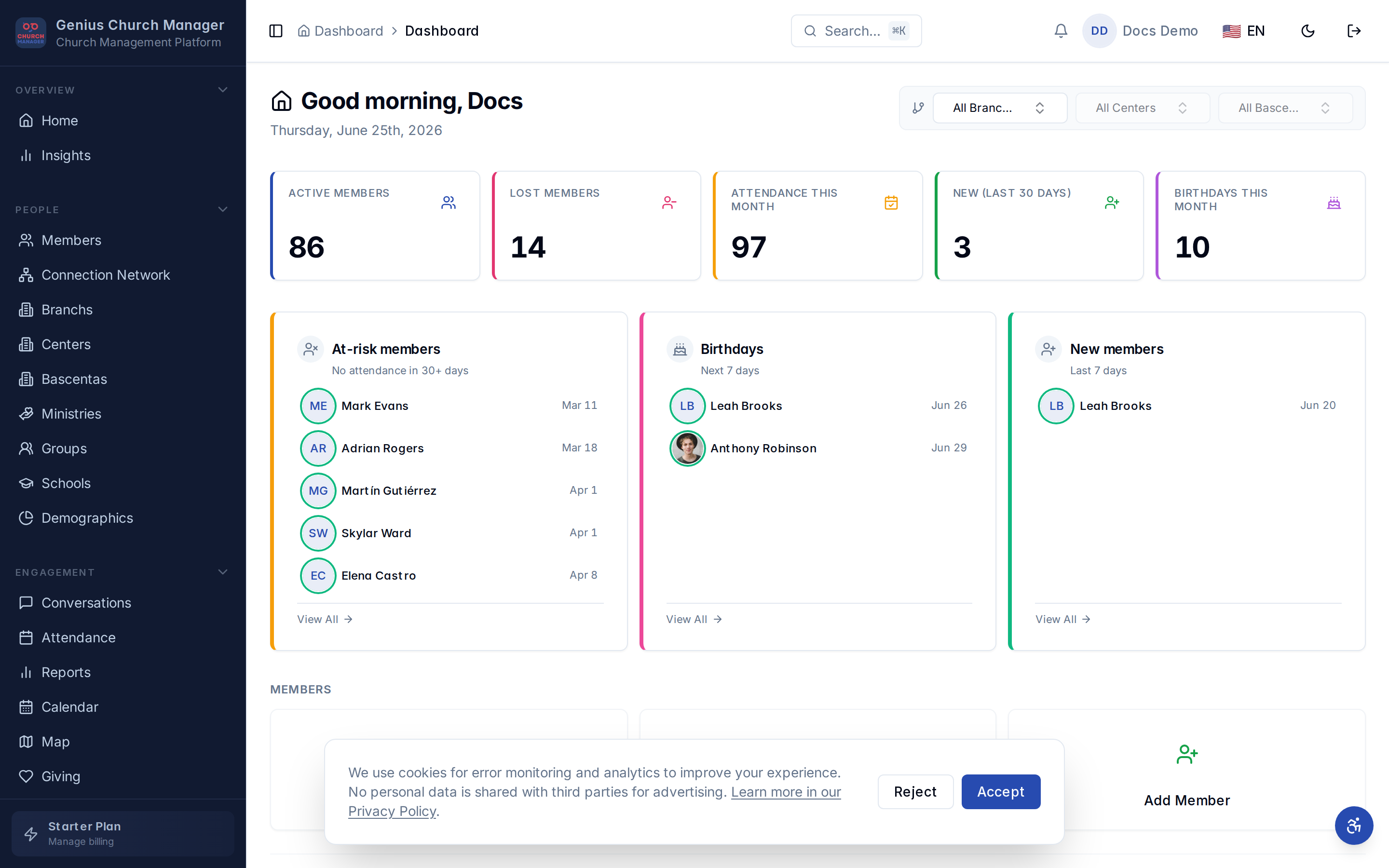
As quatro áreas
1. Indicadores KPI (linha de cima)
Números rápidos para o que você acompanha todos os dias:
- Membros ativos — total de membros da sua igreja, excluindo os marcados como perdidos.
- Membros perdidos — membros sinalizados como tendo deixado de frequentar. Toque para ver a lista de membros em afastamento.
- Cadastros recentes — novos membros adicionados nos últimos 30 dias.
- Aniversários desta semana — um aviso para o cuidado pastoral.
2. Gráficos (no meio)
- Crescimento de membros — sua contagem de membros ativos nas últimas 24 semanas. Uma linha plana merece atenção.
- Tendências de presença — a presença média por culto, suavizada no mesmo período.
- Ativos vs perdidos — uma rosca mostrando a divisão. Igrejas saudáveis ficam em torno de 85/15.
3. Blocos de módulos (em baixo)
Cartões clicáveis grandes para os módulos que você tem permissão de usar:
- Membros
- Presença
- Doações
- Mensageria
- Fluxos de trabalho
- Relatórios
O que você vê depende do seu papel e dos módulos ativados pela igreja. Todos os planos atuais incluem PowerSync offline e fluxos avançados; o plano controla a capacidade de membros e armazenamento.
4. Barra lateral (à esquerda)
Os mesmos módulos dos blocos do painel, mais as configurações. A barra lateral está sempre disponível — clique no nome da sua igreja, no topo, para alternar entre igrejas se você tiver acesso a mais de uma.
Mudar para espanhol
Clique no seletor de idiomas no canto superior direito. Sua escolha fica salva no navegador, então você volta a ver espanhol a cada recarregamento. O seletor detecta o idioma do navegador na primeira visita e o assume como padrão — navegadores em espanhol veem espanhol logo no primeiro dia, sem nenhum clique.
Portal do membro no telefone ou tablet
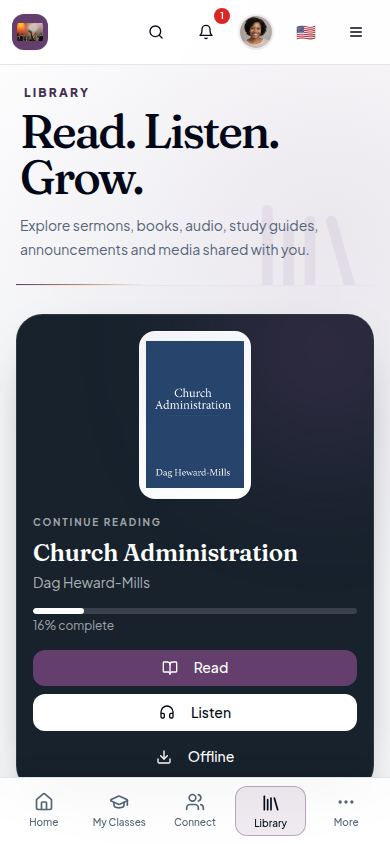
Os membros usam Minhas aulas, Biblioteca e Conectar na navegação do portal. O nome completo de cada página permanece visível, inclusive em telefones estreitos. Na Biblioteca, um livro ou audiolivro permitido pode ser salvo com Baixar para uso offline. Uma nova tentativa reutiliza com segurança a mesma pasta do dispositivo; se a conexão ou o armazenamento impedir o salvamento, o aplicativo mostra uma mensagem curta de recuperação em vez de um caminho de arquivo do dispositivo.
Destaques, marcadores, comentários, etiquetas e notas privadas
Abra um livro escrito na Biblioteca ou uma edição na Bíblia e selecione uma passagem. O painel de ações aparece junto à área de leitura, sem que você precise sair do texto. Você pode copiar ou compartilhar a passagem, destacar com uma cor, marcar, adicionar etiquetas pesquisáveis ou salvar uma nota ou comentário privado. Depois, toque em um destaque salvo para alterar a cor, as etiquetas ou a nota, ou para removê-lo.
Essas anotações pertencem à sua conta de membro e à sua igreja. Outros membros não podem lê-las. Se o livro ou a Bíblia estiver baixado, as anotações continuam funcionando offline e são sincronizadas quando o dispositivo se reconecta.
O que fazer em seguida
O próximo passo da configuração é convidar sua equipe para que você não seja a única pessoa no espaço de trabalho.