
Première connexion et tableau de bord
La première chose que vous verrez après vous être connecté est votre Tableau de bord — une vue d'ensemble de votre église sur une seule page.
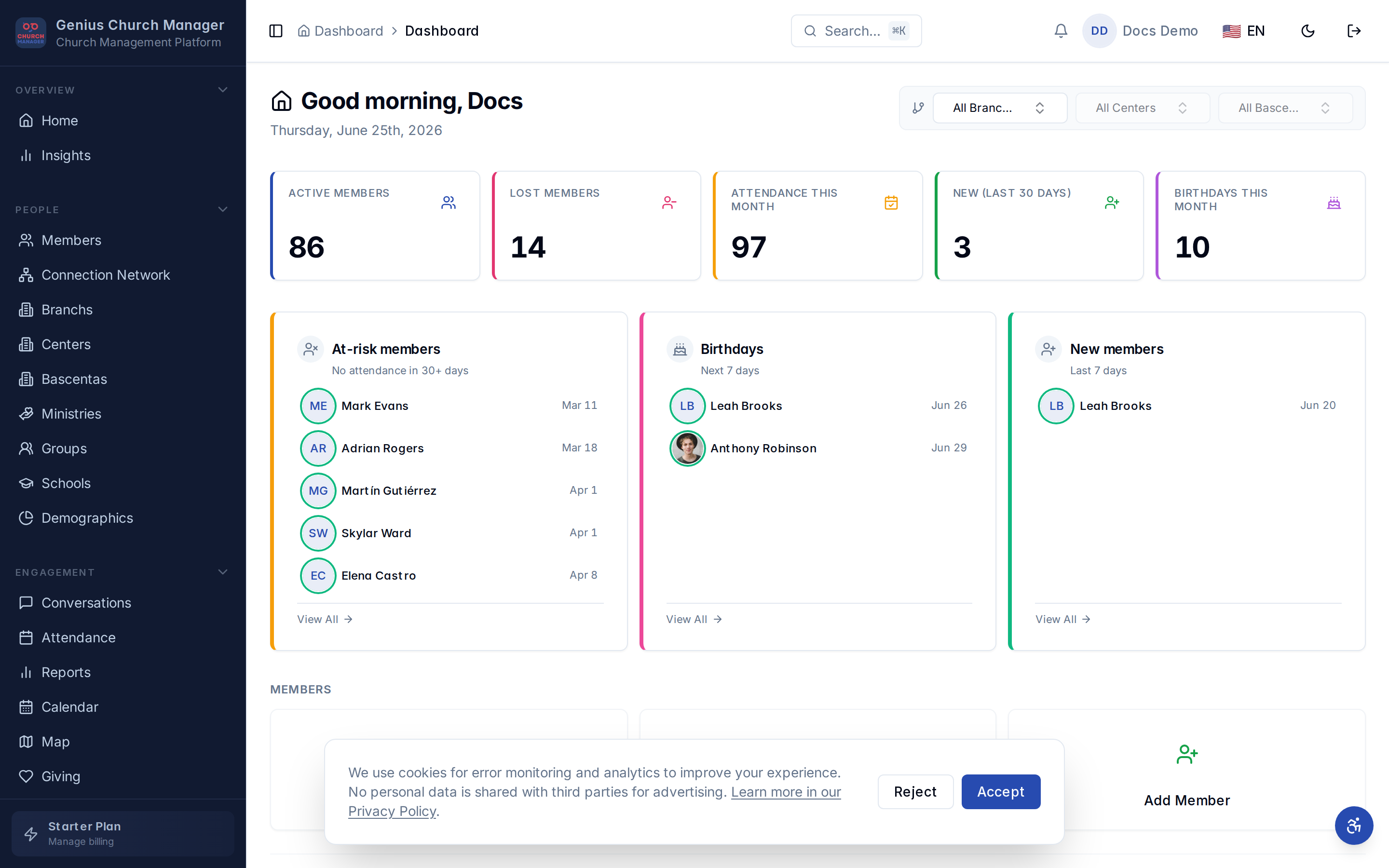
Les quatre zones
1. Vignettes KPI (rangée du haut)
Des chiffres en un coup d'œil pour ce que vous consultez quotidiennement :
- Membres actifs — total des membres de votre église, hors ceux marqués comme perdus.
- Membres perdus — membres signalés comme ne fréquentant plus l'église. Cliquez pour voir la liste des membres en recul.
- Inscriptions récentes — nouveaux membres ajoutés au cours des 30 derniers jours.
- Anniversaires cette semaine — un rappel pour le suivi pastoral.
2. Graphiques (au milieu)
- Croissance des membres — le nombre de membres actifs sur les 24 dernières semaines. Une courbe plate mérite d'être analysée.
- Tendances de présence — la présence moyenne par service, lissée sur la même période.
- Actifs vs perdus — un anneau montrant la répartition. Les églises en bonne santé se situent autour de 85/15.
3. Vignettes de modules (en bas)
De grandes cartes cliquables pour les modules auxquels vous avez accès :
- Membres
- Présence
- Dons
- Messagerie
- Flux de travail
- Rapports
Ce que vous voyez dépend de votre rôle et des modules activés par votre église. Tous les plans actuels incluent le mode hors ligne PowerSync et les flux avancés ; le plan contrôle la capacité de membres et de stockage.
4. Barre latérale (à gauche)
Les mêmes modules que les vignettes du tableau de bord, plus les paramètres. La barre latérale est toujours disponible — cliquez sur le nom de votre église en haut pour basculer entre les églises si vous avez accès à plusieurs.
Passer en espagnol
Cliquez sur le sélecteur de langue en haut à droite. Votre choix est enregistré dans votre navigateur, vous reviendrez donc en espagnol à chaque rechargement. Le sélecteur détecte la langue de votre navigateur lors de la première visite et l'utilise par défaut — les navigateurs en espagnol voient l'espagnol dès le premier jour sans un seul clic.
Portail membre sur téléphone ou tablette
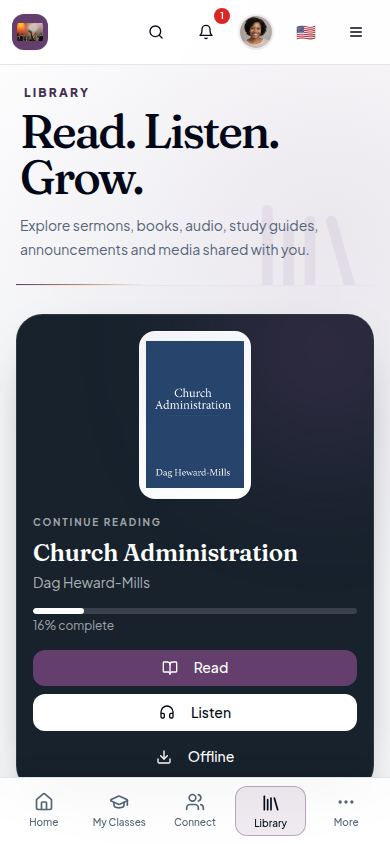
Les membres accèdent à Mes cours, Bibliothèque et Connexion depuis la navigation du portail. Le nom complet de chaque page reste visible, même sur un téléphone étroit. Dans la Bibliothèque, un livre ou livre audio autorisé peut être enregistré avec Télécharger pour une utilisation hors ligne. Une nouvelle tentative réutilise le même dossier de l’appareil en toute sécurité ; si la connexion ou le stockage empêche l’enregistrement, l’application affiche un court message de récupération plutôt qu’un chemin de fichier de l’appareil.
Surlignages, signets, commentaires, étiquettes et notes privées
Ouvrez un livre écrit dans Bibliothèque ou une édition dans Bible, puis sélectionnez un passage. Le panneau d’actions apparaît près de la zone de lecture, sans vous obliger à quitter le texte. Vous pouvez copier ou partager le passage, le surligner, l’ajouter aux signets, ajouter des étiquettes de recherche ou enregistrer une note ou un commentaire privé. Touchez ensuite un surlignage enregistré pour modifier sa couleur, ses étiquettes ou sa note, ou pour le supprimer.
Ces annotations appartiennent à votre compte membre et à votre église. Les autres membres ne peuvent pas les lire. Si le livre ou la Bible a été téléchargé, les annotations restent disponibles hors ligne et se synchronisent lorsque l’appareil se reconnecte.
La suite
L'étape suivante de la configuration consiste à inviter votre équipe afin de ne pas être seul dans l'espace de travail.