
Constructor de Sitios Web
El Constructor de Sitios Web es la herramienta de arrastrar y soltar de GCM para publicar un sitio web público de iglesia que está conectado con el resto de tu cuenta. Los miembros, sermones, entradas del blog, eventos y el formulario de donaciones viven en la misma base de datos, así que el sitio público refleja lo que ya configuraste — sin doble captura.
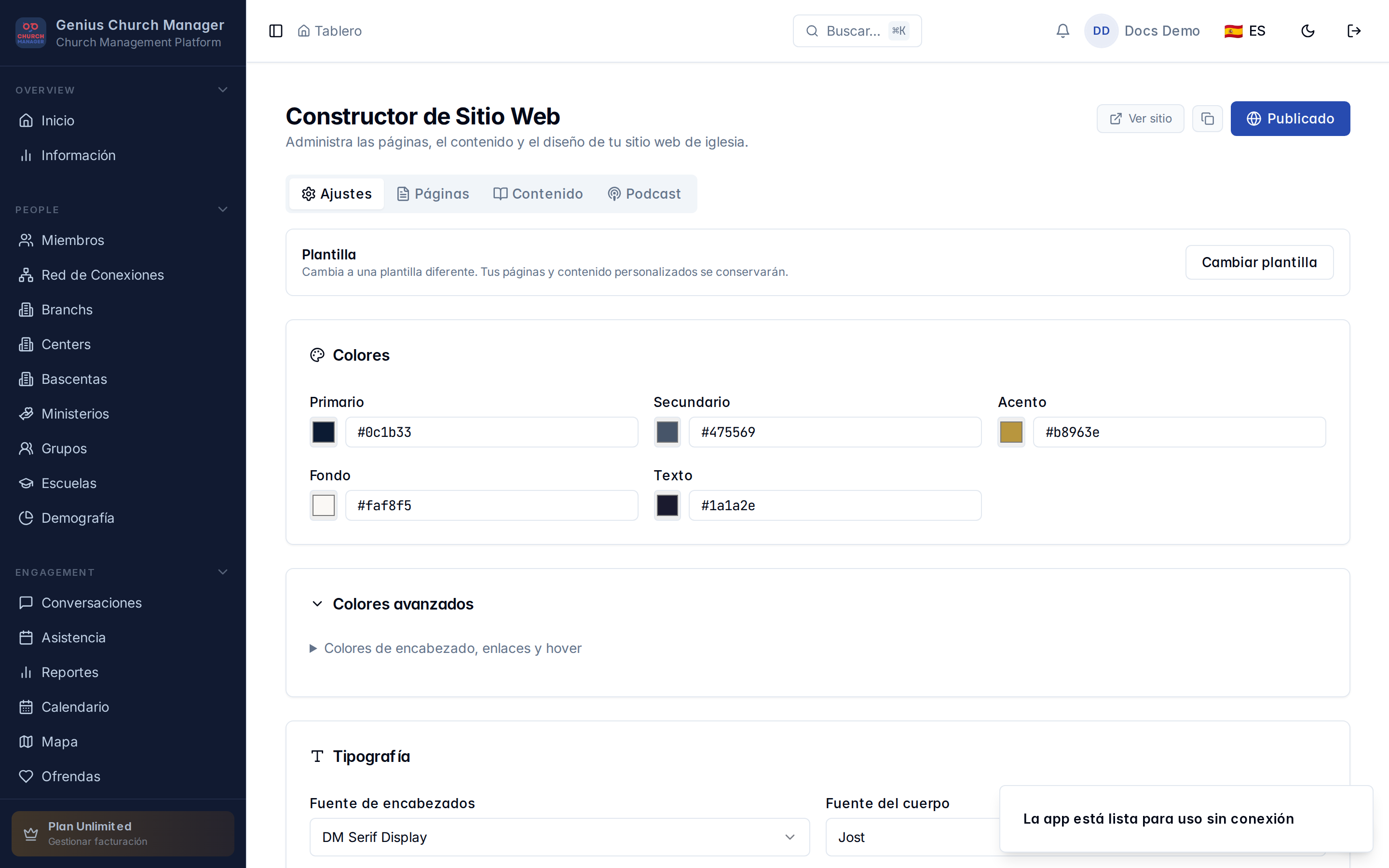
No necesitas un desarrollador. No pagas hosting aparte. Eliges una plantilla, sueltas bloques en una página, defines tus colores y haces clic en Publicar.
Qué te da el módulo
- Un sitio público en
app.geniuschurchmanager.com/s/{tu-slug}desde el primer momento. - Dominio personalizado opcional como
gracecitychurch.orgen todos los planes actuales — consulta Dominio personalizado. - Una librería de más de 40 bloques pensados para iglesias — horarios de servicio, reproductor de sermones, botón de donación, lista de eventos, formulario de contacto, galería de fotos — junto a los bloques clásicos de héroe, texto, imagen y video. La lista completa está en el Catálogo de bloques.
- Un editor WYSIWYG basado en Puck con guardado automático cada tres segundos.
- Publicación de blog y sermones integrada (con audio/video, series y referencias bíblicas).
- Controles SEO a nivel de sitio y por página — título, meta descripción, imagen para compartir en redes.
- Sincronización en vivo de la marca — colores, tipografías y logo desde un solo lugar.
Cómo está estructurado
El módulo tiene tres pestañas principales.
Settings
Elige una plantilla, escoge colores y tipografías, define tu logo, configura tu encabezado/pie de página, edita el menú de navegación, configura SEO y activa los widgets flotantes opcionales (botón de WhatsApp, selector de idioma). Consulta Marca y Menú de navegación.
Pages
Cada página que construyes vive aquí — inicio, nosotros, contacto, ministerios, lo que la plantilla sembró más cualquier cosa que agregues. Cada fila tiene estado de publicación, marcador de página de inicio, la URL pública y acciones de editar/eliminar. Consulta Crear una página.
Content
Los feeds basados en datos: entradas del blog y sermones. Ambos son editores completos con texto enriquecido, subida de archivos multimedia, etiquetas y estado de publicación por elemento. Consulta Entradas del blog y Publicación de sermones.
Dos capas de publicación
Esto suele confundir la primera vez. Hay dos interruptores:
- El sitio en sí —
is_live. Cuando está apagado, cada URL de tu sitio público devuelve una página de "sitio no publicado". El banner de URL del sitio en el encabezado es el interruptor. - Cada página —
is_published. Cuando está apagado, solo esa página queda inaccesible; el resto del sitio sigue funcionando. Útil para borradores.
Publicación + borradores recorre ambos.
Qué comparte el sitio público con el resto de GCM
| Superficie | Dónde vive |
|---|---|
| Formulario de visitante | Formulario hecho en Formularios — embebido como bloque |
| Formulario de donación | Donaciones — embebido como bloque o enlazado desde la navegación |
| Sermones / podcast | Los sermones publicados aquí también alimentan el RSS del Podcast |
| Eventos | Módulo de calendario — surge mediante los bloques Lista de eventos / Calendario |
| Directorio del personal | Miembros etiquetados como personal — surgen mediante el bloque Personal |
| Ministerios / Grupos | Registros de ministerios y grupos — surgen mediante los bloques de escaparate |
Ese es el punto de que este módulo sea parte de GCM en vez de una herramienta de terceros. Configuras los datos una sola vez.
Planes
El Constructor de Sitios Web viene en todos los planes, pero la capacidad escala:
| Plan | Páginas | Dominio personalizado |
|---|---|---|
| Starter | ilimitado | sí |
| Pro | ilimitado | sí |
| Growth | ilimitado | sí |
| Enterprise | ilimitado | sí |
Si llegas al límite, la pestaña Pages muestra un banner que apunta a tu página de facturación.
Por dónde empezar
Si nunca abriste el módulo, los próximos dos artículos son el camino más rápido a un sitio publicado:
- Elige una plantilla y agrega tu primera página → Crear una página.
- Define tus colores y tu logo → Marca.
- Cuando la página de inicio se vea bien → Publicación + borradores.