
Publicación + borradores
La publicación en el Constructor de Sitios Web sucede en dos niveles: el sitio como un todo y cada página individualmente. Ambos tienen que estar "encendidos" para que un visitante vea una página dada. Este artículo recorre cómo interactúan las dos banderas, cómo compartir vistas previas mientras aún estás en borrador y cómo revertir una página cuando algo sale mal.
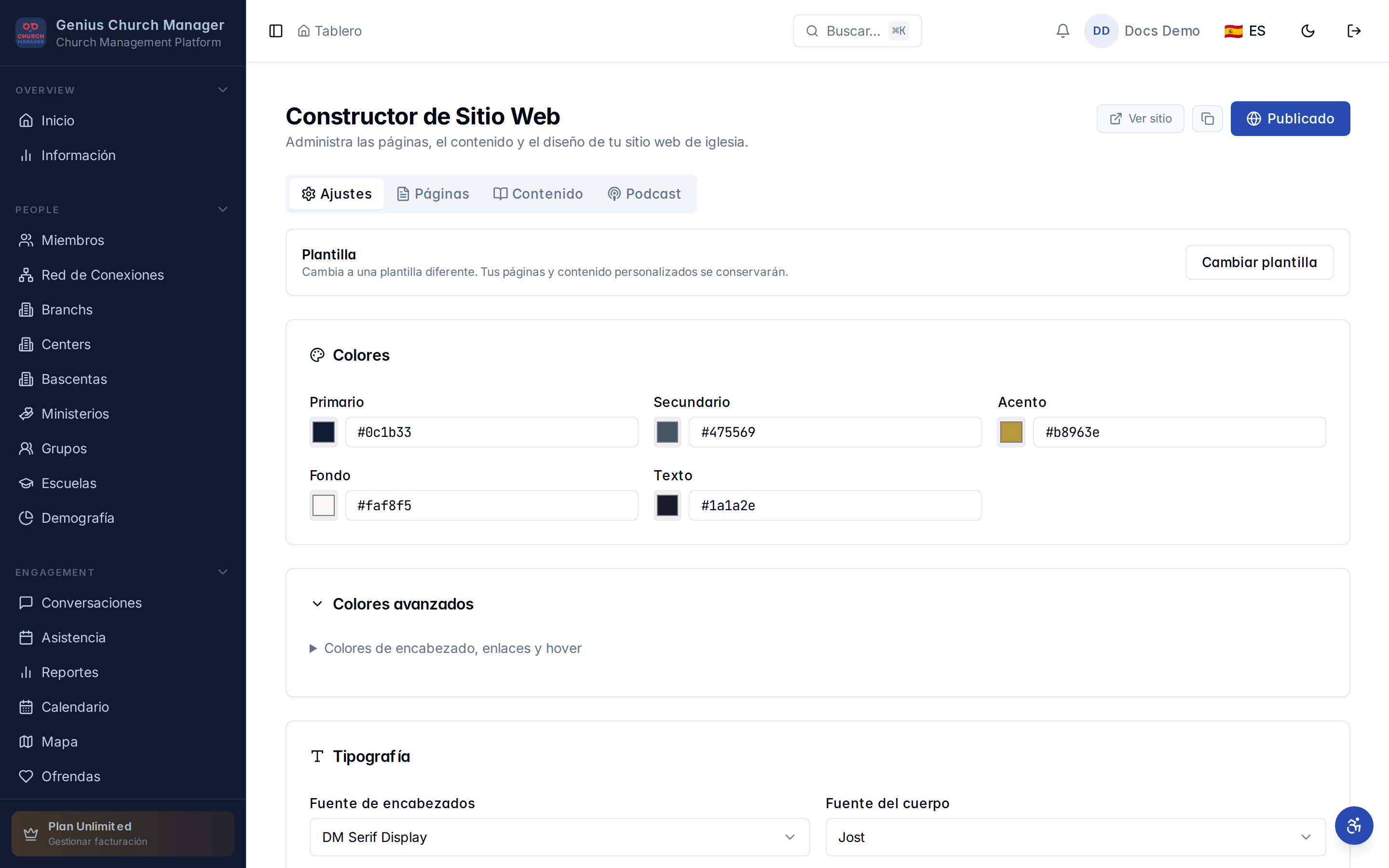
Los dos interruptores
1. El sitio está en vivo
En la parte superior derecha del Constructor de Sitios Web verás un botón verde Published cuando el sitio está en vivo, o un botón delineado Publish Site cuando no lo está. Haz clic para alternar.
Cuando el sitio está apagado:
- Cada URL en tu sitio público devuelve una página de "This site isn't published yet", incluyendo páginas que están publicadas individualmente.
- El formulario de donación en
/givey el formulario de visitante en/visitorsiguen funcionando (no dependen de que el sitio esté en vivo). - La interfaz administrativa y las vistas previas siguen funcionando — no te quedas afuera de tu propio trabajo.
Cuando el sitio está encendido:
- La página de inicio y cada página publicada se renderizan normalmente.
- Los borradores (por página) aún devuelven el placeholder.
La bandera del sitio es el interruptor maestro. Úsala cuando estás configurando por primera vez y no quieres que nadie aterrice en un sitio a medio construir, o cuando necesitas bajar todo el sitio público brevemente.
2. Cada página está publicada (o en borrador)
Cada página tiene su propia bandera published, mostrada como una insignia en la pestaña Pages.
- Published — la página es visible en su URL una vez que el sitio también está en vivo.
- Draft — la página devuelve "page not found" a los visitantes no autenticados, incluso cuando el sitio está en vivo. Los administradores autenticados aún pueden pegarle a la URL.
Alternas esto desde la pestaña Pages — haz clic en la insignia o usa el menú de acciones de la fila. Las páginas recién creadas siempre vienen por defecto en draft.
El modelo mental: la bandera del sitio es la puerta principal, la bandera de la página es la puerta de cada cuarto. Ambas tienen que estar abiertas para que un visitante entre.
Compartir una vista previa antes de publicar
Dos maneras:
Ver el sitio en vivo
Si el sitio está en vivo, el enlace View site en el encabezado abre tu sitio en app.geniuschurchmanager.com/s/{tu-slug} en una nueva pestaña. El botón de copiar al lado copia la URL — compártela con tu equipo para recorrer el sitio terminado.
Vista previa de una sola página
En la pestaña Pages, el icono de ojo en cada fila abre esa página específica en una nueva pestaña. La URL es la URL pública — pero si la página es un borrador, solo los administradores autenticados verán contenido. Los visitantes que peguen a esa URL obtienen un 404.
Si quieres compartir un borrador con alguien que no es administrador (un diácono revisando una página de notas de sermón, un diseñador revisando layout), el camino más limpio es publicar la página temporalmente, compartir el enlace y despublicarla — o, más fácil, dejar el sitio como un todo en borrador y solo invitar revisores como administradores.
No hay una función de "enlace de vista previa" firmado hoy — los borradores son solo para administradores o nada. Compartir enlaces programados está en la hoja de ruta.
Publicación programada
Las páginas y el contenido (entradas del blog, sermones) todos llevan un timestamp published_at. Cuando marcas algo como publicado, por defecto es "ahora", pero puedes definir una fecha futura. La página misma cambia a Published, pero el sitio público no lo renderiza hasta que la fecha pasa.
La forma de usar esto para soltar un sermón el domingo en la mañana:
- Termina tu registro de sermón el viernes.
- Define la fecha de Published at al domingo 10:00 AM.
- Cambia a publicado.
- El sermón aparece en el Sermon feed exactamente a las 10:00 AM del domingo — sin clic manual.
Mismo patrón funciona para entradas del blog y páginas, aunque la mayoría de equipos no se molesta en programar páginas.
TIP
La programación honra la zona horaria de tu organización (definida en Settings → Organisation). Verifica dos veces que sea correcta antes de programar la primera — si está mal, todo se publicará a la hora equivocada.
Autosave vs publicar
El editor Puck autoguarda tu trabajo cada tres segundos. El autosave actualiza la copia borrador — no cambia la bandera de publicación. Así que puedes seguir editando una página publicada; los visitantes siguen viendo la versión vieja hasta que guardes y los últimos datos de puck se rendericen. (Las páginas no tienen una snapshot separada de borrador-vs-vivo hoy — la bandera de publicación controla si la página es alcanzable en absoluto, no qué versión del contenido se muestra.)
En la práctica eso significa: las ediciones a una página publicada salen en vivo tan pronto como el autosave se dispara. Si necesitas hacer cambios significativos sin que los visitantes vean el trabajo a medias, despublica la página, edita y luego republica.
Rollback
No hay historial de versiones integrado en el editor hoy. El patrón recomendado:
- Antes de un cambio grande, haz clic en More → Export en la barra de Puck (superior derecha). Esto descarga el JSON de la página.
- Haz tus cambios, el autosave hace lo suyo.
- Si necesitas revertir, haz clic en More → Import y vuelve a subir el JSON.
Para el deshacer del día a día, la barra del editor tiene undo/redo estándar (Ctrl/Cmd-Z), pero esos no sobreviven a una recarga de página.
Versionado + rollback de un clic está en la hoja de ruta.
¿Y qué pasa con las entradas del blog y los sermones?
Las entradas del blog y los sermones tienen su propia bandera published, separada de las páginas y del sitio como un todo. La jerarquía es:
| Superficie | ¿Tiene su propia bandera de publicación? |
|---|---|
Sitio (org_sites.is_live) | Sí — interruptor maestro |
Página (site_pages.is_published) | Sí — por página |
Entrada del blog (blog_posts.is_published) | Sí — por entrada |
Sermón (site_sermons.is_published) | Sí — por sermón |
Un sermón en borrador no aparece en el bloque Sermon feed. Una entrada del blog en borrador no aparece en el bloque Blog feed. Ambos se pueden previsualizar por administradores en su URL directa.
Lista rápida de verificación antes de salir en vivo por primera vez
- [ ] La página de inicio existe y está marcada como página de inicio.
- [ ] Logo del encabezado, favicon y color principal definidos en Marca.
- [ ] El menú de navegación tiene 5–7 elementos en el orden correcto (Menú de navegación).
- [ ] Los enlaces de Contact y Give funcionan.
- [ ] Los horarios de servicio / ubicación son precisos.
- [ ] El título y la descripción SEO están definidos en Settings → SEO.
- [ ] El dominio personalizado está apuntado y verificado (Dominio personalizado) si aplica.
- [ ] Todas las páginas que quieres públicas están cambiadas de Draft a Published.
- [ ] Haz clic en el botón Publish Site en el encabezado.
Ese es el lanzamiento. Bienvenido a la web abierta.
Consulta también: Visión general del Constructor de Sitios Web, Crear una página, Dominio personalizado.