
Mapa
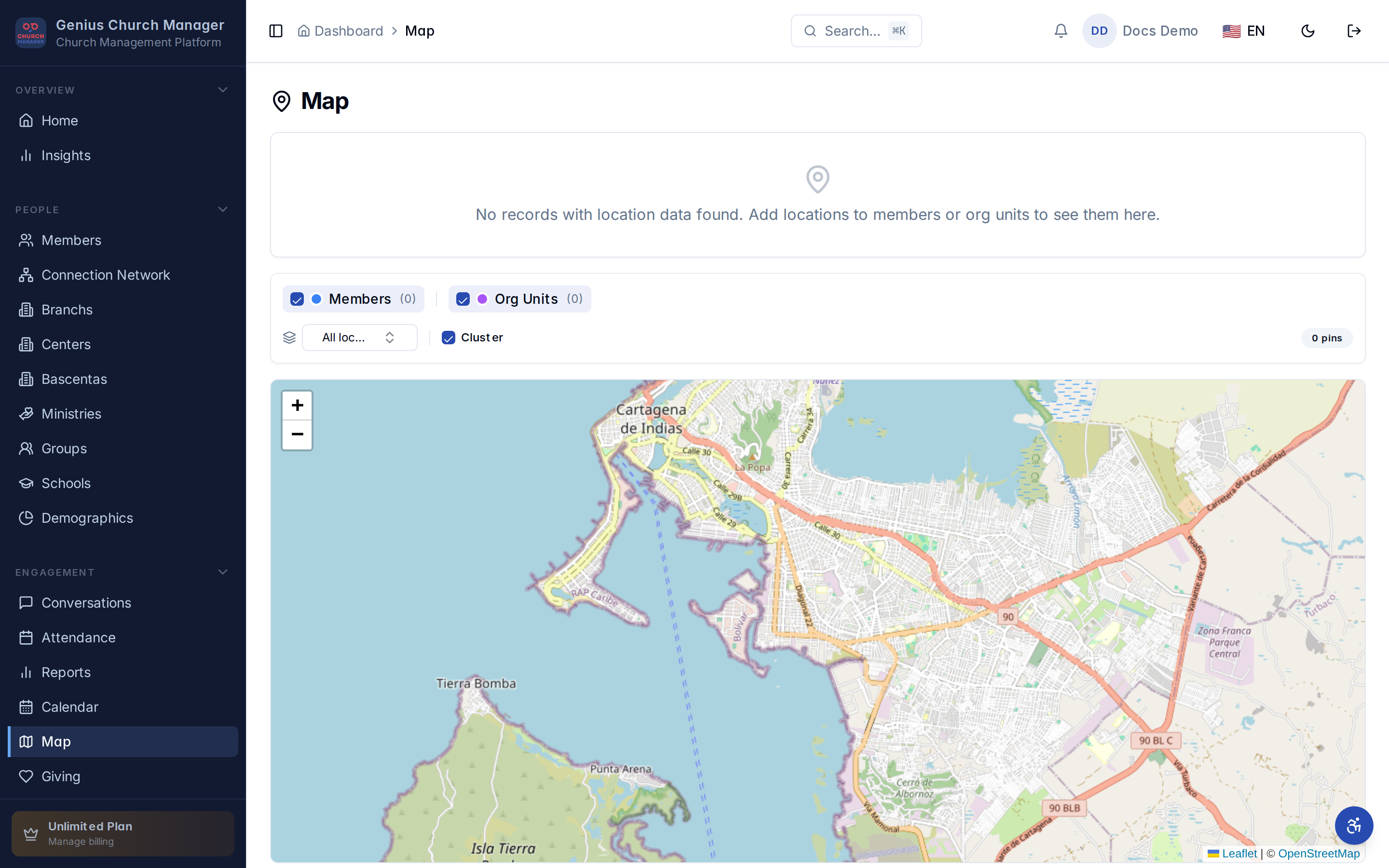
El módulo Mapa muestra a las personas y los lugares de tu iglesia sobre un mapa mundial basado en Leaflet. Ábrelo una vez y obtendrás las respuestas que un directorio impreso jamás te dará: dónde viven realmente la mayoría de tus miembros, en qué vecindarios no tienes a nadie, dónde se sitúa cada sede en relación con las personas a las que atiende.
Qué aparece en el mapa
Dos capas, ambas conmutables:
| Capa | Qué muestra | Marcador |
|---|---|---|
| Miembros | Cada miembro con al menos una coordenada registrada | Círculo con foto de perfil o inicial |
| Unidades organizacionales | Cada sede, sucursal o subunidad con una coordenada | Pastilla coloreada etiquetada con la abreviatura del nivel |
Un miembro o unidad solo aparece si tiene un pin exacto (puesto a mano) o una ubicación estimada (geocodificada a partir de su dirección). Los registros sin dirección y sin pin se omiten silenciosamente — no hay nada que trazar.
El contador de pins en la esquina superior derecha de los controles (123 pins) es el total de lo que esté actualmente visible tras aplicar tus filtros.
De dónde provienen las coordenadas
Cada miembro y cada unidad organizacional puede llevar dos coordenadas independientes:
- Exacta (pin colocado) —
map_location. Definida por un miembro del personal que abrió el perfil, hizo clic en Usar mi ubicación, o escribiólat,lng. Verdad de campo. - Aproximada (desde la dirección) —
estimated_map_location. Asignada automáticamente por el geocodificador cuando cambia un campo de dirección. Económica, escala a miles de miembros, pero solo es tan precisa como la dirección subyacente.
El selector de fuente en los controles te permite elegir cuál mostrar:
- Exacta (pin colocado) — solo registros con un pin puesto a mano.
- Aproximada (desde la dirección) — solo registros que el geocodificador ubicó.
- Todas las ubicaciones (por defecto) — prefiere el pin exacto; si no existe, usa la ubicación estimada.
Consulta Geocodificación de miembros para saber cómo las direcciones se convierten en coordenadas y cómo se ve la cola entre bambalinas.
Controles del mapa
Una sola tarjeta se sitúa sobre el mapa:
- Miembros / Unidades organizacionales (casillas) — activan o desactivan cada capa.
- Lista desplegable de fuente — exacta / aproximada / todas.
- Cluster (casilla) — agrupa marcadores de miembros cercanos en burbujas numeradas en niveles de zoom alejados.
- Contador de pins — total de marcadores visibles, se actualiza al cambiar filtros.
El mapa en sí soporta zoom con la rueda, desplazamiento con clic y arrastre, y se ajusta automáticamente a los marcadores que estén visibles. Si cambias la fuente o activas/desactivas una capa, el mapa se reajusta para mantener tus datos en cuadro.
Estados vacíos
El área de la tarjeta gestiona limpiamente dos situaciones sin datos:
- Activa al menos una capa para ver marcadores en el mapa — tanto Miembros como Unidades organizacionales están desmarcadas.
- No se encontraron registros con datos de ubicación — las capas están activas, pero nada en tu organización tiene aún una coordenada. Añade un pin a un miembro, agrega una dirección y deja que el geocodificador corra, o revisa la cola de geocodificación.
Plan y permisos
| Requisito | Dónde se aplica |
|---|---|
| Módulo Mapa habilitado para la organización | Configuración de módulos — incluido en los planes actuales |
Permiso map.view | Guard de ruta en /map |
| Módulo Estructura organizacional habilitado | Dependencia — la capa de unidades organizacionales necesita la jerarquía |
El mapa es un visor de solo lectura. No puedes arrastrar un marcador a una nueva posición desde la página del mapa; las coordenadas se establecen en el perfil del miembro o en el editor de la unidad organizacional.
| Acción | Admin | Pastor (Shepherd) | Miembro |
|---|---|---|---|
| Abrir el mapa | sí | sí | no |
| Ver popups de miembros | sí | sí | n/a |
| Ver popups de unidades organizacionales | sí | sí | n/a |
| Configurar el proveedor de geocodificación | sí | no | no |
Privacidad
Los miembros aparecen en el mapa por nombre y foto de perfil, de modo que el mapa respeta las mismas reglas de acceso que el directorio de miembros — si no puedes ver el perfil de un miembro, tampoco verás su pin. Las consultas de marcadores están limitadas a tu organización por RLS, así que un líder de Iglesia Comunidad de Gracia nunca verá un pin de otra iglesia en la misma instancia de Supabase.
Si un miembro no quiere aparecer en un mapa compartido, borra tanto su pin exacto como su dirección. Sin dirección, el geocodificador no producirá una estimación, y el miembro desaparecerá silenciosamente.
Por qué un mapa real (no solo una lista)
Una lista impresa de direcciones te da un conteo. Un mapa te da una forma. Cosas comunes que los líderes notan la primera vez que lo abren:
- La mitad de nuestros miembros vive en un vecindario que nuestro programa de grupos pequeños no cubre.
- Tenemos dos miembros al otro lado de la autopista, a cuatro horas de la sede más cercana. Probablemente no pueden venir el domingo.
- Nuestro ministerio juvenil está concentrado en un distrito escolar. Deberíamos pensar en uno segundo.
Son decisiones que no puedes tomar desde una hoja de cálculo. El mapa es la forma más barata de visibilizarlas.
Próximos pasos
- Ver miembros en el mapa — qué muestra la capa de miembros y cómo funcionan los popups.
- Unidades organizacionales en el mapa — sedes, sucursales y marcadores coloreados por nivel.
- Filtros y capas — activa y desactiva cosas, cambia la fuente, controla el agrupamiento.
- Geocodificación de miembros — cómo las direcciones se convierten en coordenadas, proveedores y la cola.