
Panel
El panel es la primera página que ves después de iniciar sesión. Existe en dos sabores y puedes alternar entre ellos cuando quieras.
| Página | URL | Para qué es |
|---|---|---|
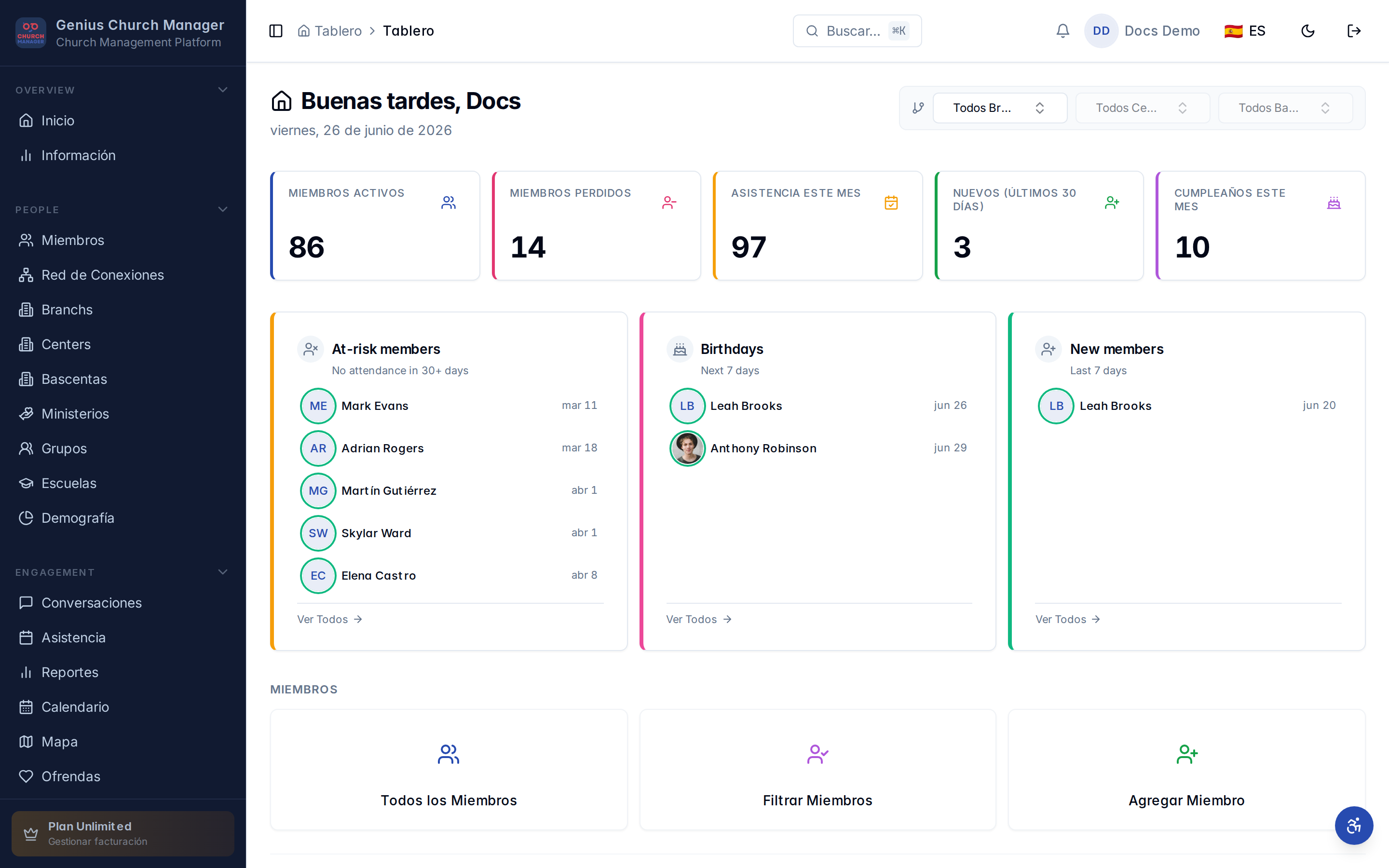
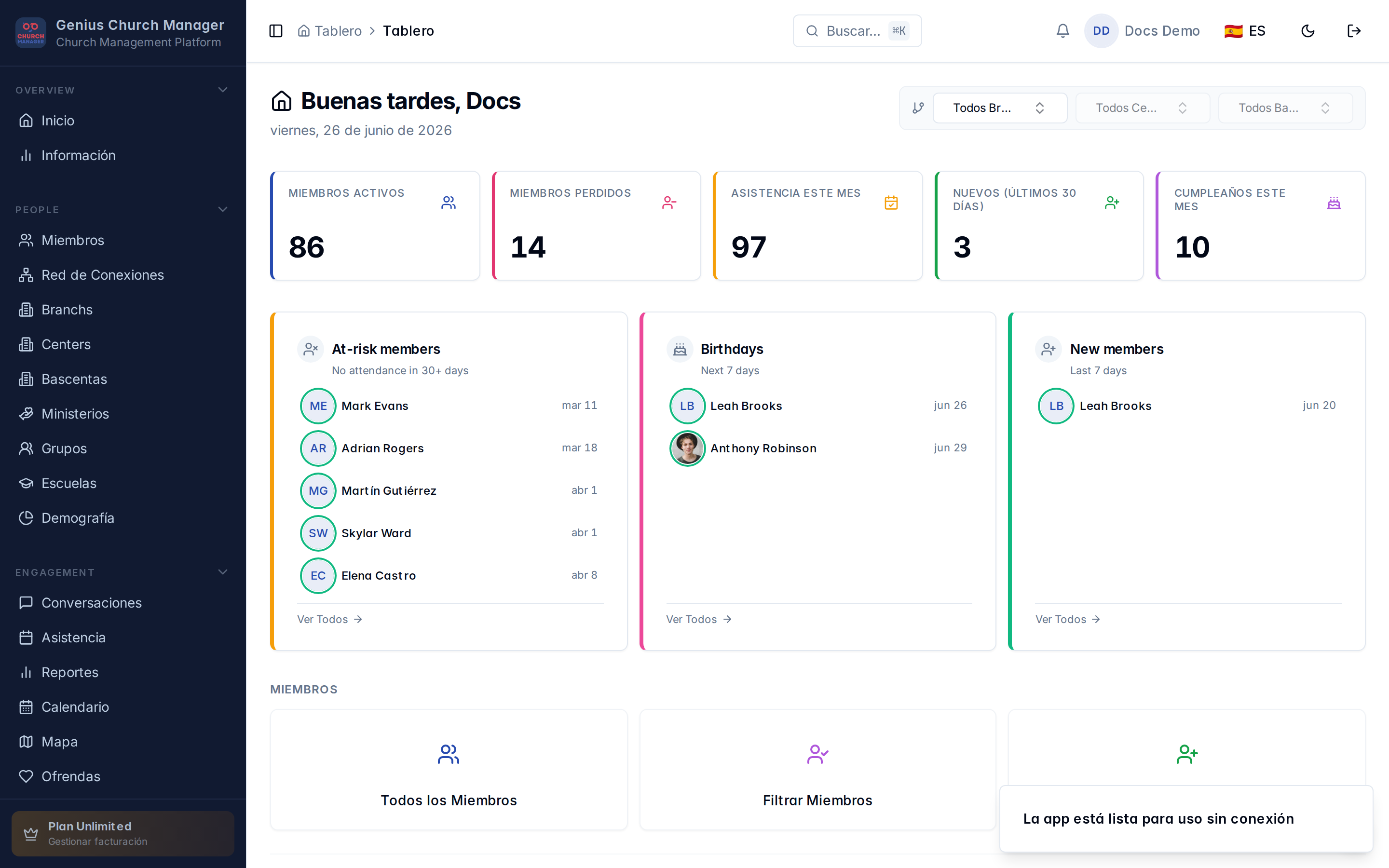
| Inicio | /home | Saludo, cinco tarjetas KPI, enfoque de hoy y un catálogo de cada módulo al que tienes acceso. La plataforma de lanzamiento. |
| Panel personalizado | /home-v2 | Una cuadrícula de widgets arrastrar-y-soltar que puedes personalizar por usuario o publicar como el predeterminado de la org. La vista de analíticas. |
TIP
No tienes que elegir uno. La mayoría de iglesias usa Inicio para la navegación diaria y el Panel personalizado para la reunión del equipo el lunes por la mañana. Ambos jalan de la misma base de datos y respetan los mismos permisos.
Qué ves en Inicio
La página de Inicio está compuesta de arriba hacia abajo por cuatro bloques:
- Saludo + selector de alcance — "Buenos días, María" con la fecha de hoy. Si tu iglesia usa una jerarquía organizacional multi-nivel (sedes, centros, células), el selector en cascada en la esquina superior derecha limita todo lo de abajo a una porción de la iglesia.
- Hero de reportes — muestra lo que te corresponde como emisor y lo que está atrasado para las personas que gestionas. Solo se renderiza cuando tienes
reports.view. Ve Vista general de reportes. - Tarjetas KPI — cinco contadores en vivo: miembros activos, miembros perdidos, asistencia este mes, nuevos miembros en los últimos 30 días, cumpleaños este mes.
- Enfoque de hoy — tres paneles pequeños listando miembros en riesgo, próximos cumpleaños y registros nuevos. Cada nombre es clicable.
- Cuadrícula de módulos — cada parte de la app que puedes acceder, agrupada por sección (Miembros, Asistencia, Reportes, Organización, Escuelas, Donaciones, Visitantes, Sitio Web, Admin). Cada tarjeta enlaza directamente al módulo — y varias de ellas enlazan directamente a una acción específica como Agregar miembro o Registrar donación.
Qué ves en el panel personalizado
El panel personalizado reemplaza el contenido de Inicio con una cuadrícula de 12 columnas de widgets. Puedes:
- Agregar cualquiera de los 30+ widgets incorporados
- Jalar de una biblioteca de gráficas de plantillas pre-construidas
- Construir una gráfica personalizada desde cualquier fuente de datos en cinco pasos
- Construir un widget personalizado respaldado por una definición de consulta guardada
- Redimensionar, reorganizar, guardar tu propia copia o publicar como el predeterminado de la org
Todo lo que haces en el panel personalizado se cubre en detalle bajo Personalización.
Alcance y rango de fechas
Ambos paneles honran dos filtros globales:
- Alcance de unidad organizacional — un selector en cascada que limita cada KPI, widget y lista de enfoque a una unidad (y sus descendientes). En el panel personalizado la elección se guarda por-org en localStorage para que sobreviva recargas. En Inicio es solo de sesión.
- Rango de fechas (solo panel personalizado) — un menú desplegable en la barra de herramientas que impulsa cada widget configurado para heredar desde la línea de tiempo del panel. Los widgets con una anulación por-instancia muestran una pequeña insignia Línea de tiempo personalizada en su encabezado. Opciones son últimos 7/30/90 días, este mes, este año, últimos 12 meses y todo el tiempo.
Por qué dos alcances
El selector de unidad organizacional filtra a quién estás viendo; el rango de fechas filtra cuándo. Un widget como Crecimiento de miembros depende de ambos — cuenta nuevos registros en la unidad elegida, sobre la ventana elegida.
Permisos
El panel oculta cualquier cosa a la que no tienes acceso:
| Bloque | Permiso requerido |
|---|---|
| Tarjetas KPI (miembros) | members.view |
| Tarjeta KPI (asistencia este mes) | attendance.view |
| Enfoque de hoy | members.view |
| Hero de reportes | reports.view |
| Tarjeta de la cuadrícula de módulos | El permiso listado en el registro de módulos (ej. giving.view para la tarjeta de Donaciones) |
| Modo edición del panel personalizado | rol admin O el layout está desbloqueado |
| Guardar para todos (predeterminado de org) | Solo admin / platform_admin / superadmin |
Si inicias sesión sin roles o permisos en absoluto, el panel muestra un estado vacío amigable en lugar de una página vacía. Habla con tu admin — probablemente olvidaron asignarte un rol.
Layouts por-usuario vs en-toda-la-org
El panel personalizado almacena su layout en la tabla dashboard_layouts, indexado por (organization_id, user_id):
- Layout personal — lo que guardas cuando haces clic en Guardar (mío). Solo tú lo ves.
- Predeterminado de org — lo que un admin guarda con Guardar para todos. Almacenado con
user_id IS NULLy usado como respaldo cuando un miembro no ha personalizado su propia copia. - Restablecer — elimina tu layout personal. Vuelves a ver el predeterminado de la org.
El traspaso es invisible para la mayoría de usuarios: inician sesión, ven el predeterminado de la org, y la primera vez que entran al modo edición su próximo guardado crea una copia personal.
A dónde ir después
- Tarjetas KPI — qué significa cada número y a dónde enlaza
- Enfoque de hoy — en riesgo, cumpleaños, nuevos miembros
- Widgets — el catálogo completo
- Gráficas — biblioteca de gráficas y el constructor de cinco pasos
- Personalización — modo edición, flujos de guardado, bloqueo, móvil
- Widgets personalizados — define tu propio widget desde cualquier fuente de datos