
Monitoreo de ejecuciones
Cada vez que un disparador se activa, GCM crea una ejecución de flujo de trabajo — un único intento de ejecución para un único sujeto. La página de Ejecuciones muestra el historial, filtrable por flujo de trabajo, estado, fecha y sujeto.
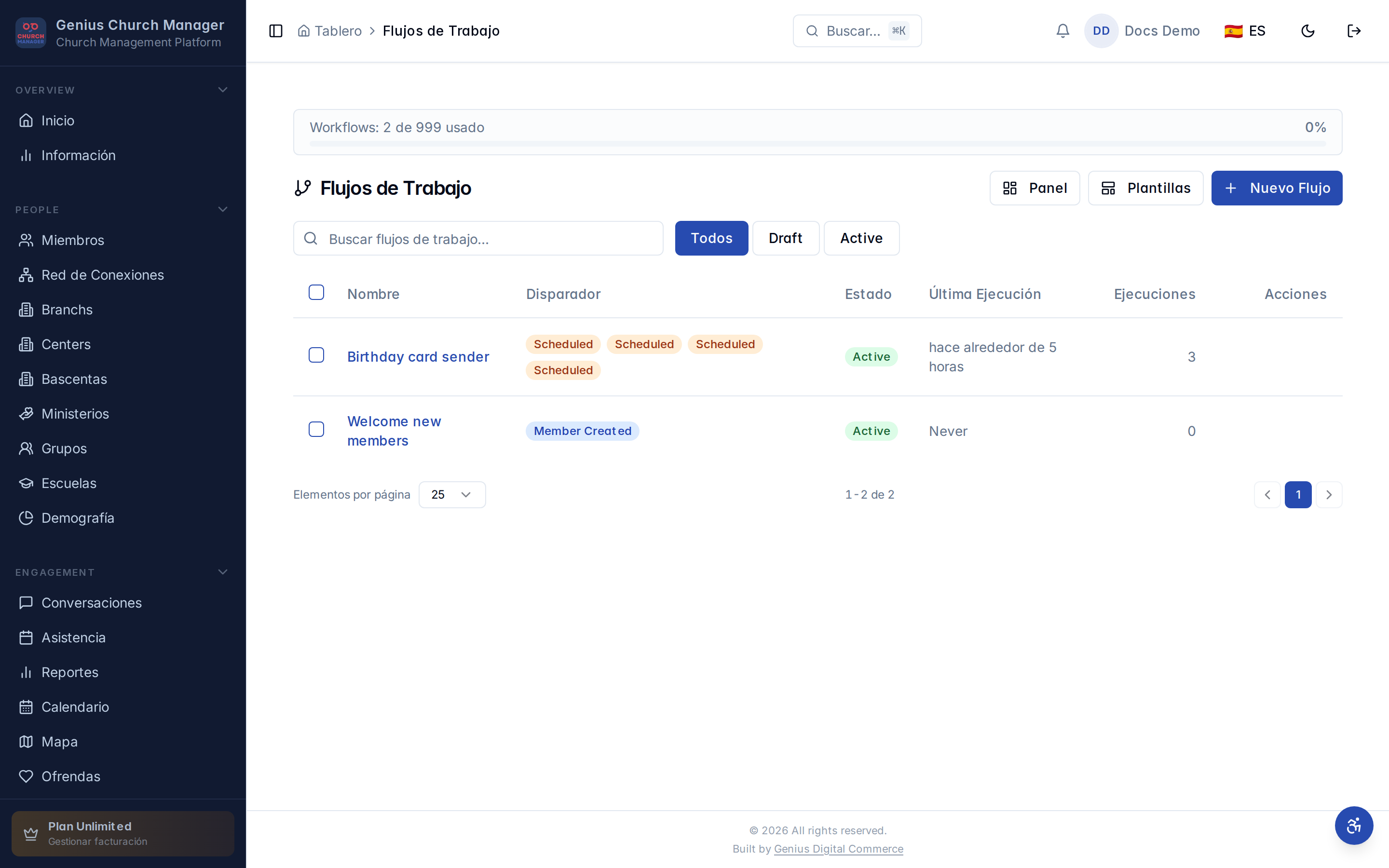
Abrir la página de ejecuciones
Desde Flujos de trabajo → Ejecuciones. La vista por defecto muestra todas las ejecuciones de los últimos 7 días, ordenadas por más reciente.
Estado de ejecución
Una ejecución puede estar en uno de:
| Estado | Significado |
|---|---|
| En cola | Creada, aún no iniciada |
| Ejecutándose | Ejecutando acciones activamente |
| En espera | Pausada en un wait_delay, wait_until, o wait_event |
| Completada | Todas las acciones terminaron |
| Fallida | Una acción falló y la ejecución fue abortada |
| Cancelada | Un humano la canceló |
| Omitida | El disparador se activó pero un filtro a nivel de flujo de trabajo excluyó al sujeto |
El estado se actualiza casi en tiempo real. Refresca la página o espera unos segundos para ver los cambios.
Filtrado
La barra de filtros te permite acotar por:
- Flujo de trabajo — uno o muchos
- Estado
- Rango de fechas
- Sujeto — un miembro específico
- Disparado por — las ejecuciones manuales muestran al administrador que las inició
El estado de filtros codificado en URL significa que puedes compartir un enlace a una vista filtrada específica.
La página de detalle de ejecución
Haz clic en cualquier ejecución para ver la línea de tiempo de ejecuciones de acciones. Para cada paso:
- Nombre de la acción — qué se ejecutó.
- Inicio en — cuándo comenzó.
- Fin en — cuándo terminó (o "Aún ejecutándose…").
- Estado — exitosa, fallida, omitida.
- Salida — los datos de resultado que la acción produjo.
- Mensaje de error — para fallos.
Si la ejecución está pausada en un retraso, la línea de tiempo muestra el paso de espera con una marca de tiempo "se reanuda en".
Depurar un fallo
Una ejecución fallida usualmente tiene uno de:
| Patrón de error | Causa probable |
|---|---|
Permission denied | El flujo de trabajo intentó modificar un registro fuera de su organización o alcance. |
Provider returned 4xx | Un proveedor de mensajería rechazó el envío (número incorrecto, opt-out, cuenta suspendida). |
Merge token resolved to empty | Un token referenció un campo que es nulo en el sujeto. |
Condition evaluation failed | Una expresión de condición tuvo un problema de sintaxis. |
Webhook timeout | Un sistema externo no respondió dentro del tiempo de espera. |
La página de detalle muestra el error completo de la acción incluyendo cualquier código de respuesta del proveedor. Haz clic en el nodo de acción para saltar de vuelta al constructor e inspeccionar la configuración.
Reintentar
Para fallos transitorios (proveedor 500, fallo de red), puedes reintentar una ejecución fallida desde la página de detalle. El reintento comienza en la acción fallida — los pasos exitosos anteriores no se vuelven a ejecutar.
WARNING
Para flujos no idempotentes que ya has completado parcialmente (ej. medio enviado un mensaje), reintentar puede producir efectos secundarios duplicados. El botón de reintento te advierte cuando el flujo de trabajo ya ha tenido efectos secundarios.
Cancelar
Una ejecución en estado En cola, Ejecutándose o En espera puede ser cancelada. La acción que estaba a punto de ejecutarse se omite; la ejecución termina en estado Cancelada. Las acciones subsecuentes no se disparan.
Usa cancelar cuando detectes un bug en medio del despliegue y no quieras que cientos de mensajes incorrectos salgan.
Cancelación masiva
Si te das cuenta de que un flujo de trabajo tiene un bug y 500 ejecuciones están en vuelo, puedes cancelar masivamente desde la página de detalle del flujo de trabajo. Cancelar todas las ejecuciones pendientes detiene todo para ese flujo de trabajo.
Panel de insights
La parte superior de la página de Ejecuciones tiene insights agregados:
- Ejecuciones en las últimas 24 horas — conteo total
- Tasa de éxito — completadas vs fallidas
- Duración promedio — para ejecuciones sincrónicas (excluyendo retrasos)
- Principales acciones que fallan — qué acciones fallan más a menudo (bueno para priorizar arreglos)
Estos mosaicos se filtran por tu selección de filtro en la parte superior de la página.
Permisos
| Acción | Admin | Pastor | Miembro |
|---|---|---|---|
| Ver lista de ejecuciones | sí | limitado a unidad | no |
| Ver detalle de ejecución | sí | limitado | no |
| Reintentar una ejecución fallida | sí | no | no |
| Cancelar una ejecución | sí | no | no |
Los pastores ven ejecuciones para miembros en su alcance — útil cuando quieren confirmar "¿el recién llegado recibió el mensaje de bienvenida?" sin acceso de administrador.
Retención
El historial de ejecuciones se mantiene por 90 días. Las ejecuciones más antiguas se purgan cada noche. Las estadísticas agregadas (conteos de ejecuciones, tasa de éxito) se mantienen indefinidamente para que los reportes permanezcan precisos, pero el detalle por paso desaparece.
TIP
Si necesitas auditoría a largo plazo de los efectos del flujo de trabajo, los efectos secundarios en sí (mensajes, actualizaciones de miembros) se mantienen en sus respectivos registros (registro de comunicación, registro de actividad). El límite de 90 días es solo para la mecánica interna de la ejecución del flujo de trabajo.
Preguntas comunes
¿Por qué mi ejecución está atascada en "En espera"? Comprueba el paso activo — casi siempre es un wait_delay o wait_event. La página de detalle muestra cuándo se reanudará.
¿Por qué las ejecuciones de un flujo de trabajo son mucho más lentas que las de otro? Usualmente porque el flujo de trabajo tiene acciones lentas (webhooks externos, bucles sobre segmentos grandes). El desglose de duración en la página de detalle de la ejecución muestra qué paso está tomando más tiempo.
¿Puedo ver ejecuciones de un flujo de trabajo eliminado? Sí — los flujos de trabajo eliminados permanecen en el filtro de ejecuciones (en gris). Las ejecuciones históricas se mantienen por 90 días independientemente de la eliminación del flujo de trabajo.
Próximos pasos
- Constructor visual — arregla problemas que encuentres aquí.
- Multi-paso y retrasos — entender los estados de espera.
- Acciones — depurar fallos específicos de acciones.