
Crear una acción masiva
Cada acción masiva sigue la misma forma de tres pasos: selecciona un conjunto objetivo de miembros, elige la acción, confirma el conteo. La selección ocurre en la lista de miembros (o cualquier lista que muestre miembros — red de conexiones, detalle de grupo, detalle de ministerio). El selector de acción es la barra de acciones que aparece una vez que has marcado al menos una fila.
1. Construye tu selección
Abre Miembros (o cualquier lista que muestre miembros). Tres formas de poblar la selección:
| Método | Mejor para |
|---|---|
| Marca la casilla de cada fila | Listas pequeñas, escogidas a mano |
| Seleccionar todo en la página | Una página de resultados filtrados (típicamente 50 filas) |
| Seleccionar todo lo que coincida con los filtros | El conjunto filtrado completo — podrían ser miles |
Una vez que una fila está marcada, la barra de acciones se desliza en la parte superior de la lista con el conteo de selección. A medida que marcas o desmarcas filas, el conteo se actualiza.
TIP
"Seleccionar todo lo que coincida con los filtros" es el movimiento de alto apalancamiento. Aplica tus filtros primero — ministerio de Jóvenes, última vista visto > hace 4 semanas, tiene teléfono — luego pulsa para traer el conjunto coincidente completo, no solo la página visible. La acción se ejecuta contra cada coincidencia.
La selección sobrevive a la paginación — moverte a la página 2 mantiene tus selecciones de la página 1. Deseleccionar todo limpia todo.
2. Elige una acción
La barra de acciones expone las acciones principales en línea más un menú desplegable Más acciones para las menos frecuentes.
Botones en línea (siempre visibles si tienes permiso):
- Editar campos — abre el diálogo de edición masiva.
- Marcar asistencia — para una reunión + fecha.
- Marcar como perdido — archiva suavemente la selección. Reemplazado por Restaurar a activo cuando el filtro incluir-perdidos está activo.
- Eliminar — eliminación suave, recuperable durante 30 días.
- Combinar — solo aparece cuando se seleccionan 2 o más.
El menú desplegable Más acciones añade:
- Enviar mensaje — WhatsApp / SMS / correo a través de los canales configurados.
- Asignar a unidad org — una entrada por nivel de jerarquía habilitado.
- Asignar a ministerio, Asignar a grupo, Inscribir en escuela.
- Añadir a flujo de trabajo — dispara manualmente un flujo automatizado.
Los elementos que no aplican están ocultos. Si tu org no tiene ministerios configurados, Asignar a ministerio no aparece.
3. Confirma el conteo
Cada acción abre un diálogo de confirmación que incluye el conteo de filas afectadas (el conteo efectivo, que excluye cualquier fila bloqueada). El botón dice Confirmar (47) — nunca solo Confirmar. Lee el número antes de hacer clic. Si pretendías actuar sobre una porción y el número es "todos los miembros", tus filtros no se aplicaron como pensabas.
Para las acciones de asignación (unidad org, ministerio, grupo, escuela, flujo de trabajo), el diálogo también te permite buscar-elegir el objetivo — por ejemplo a qué grupo asignar. Para enviar-mensaje, el diálogo entrega al compositor de mensajes, que te permite redactar el cuerpo y elegir una plantilla antes de enviar.
4. Obsérvalo correr
Confirmar cierra el diálogo y crea la fila bulk_actions. Puedes:
- Permanecer en la lista de miembros — la acción se ejecuta en segundo plano. Recibirás una notificación in-app cuando termine.
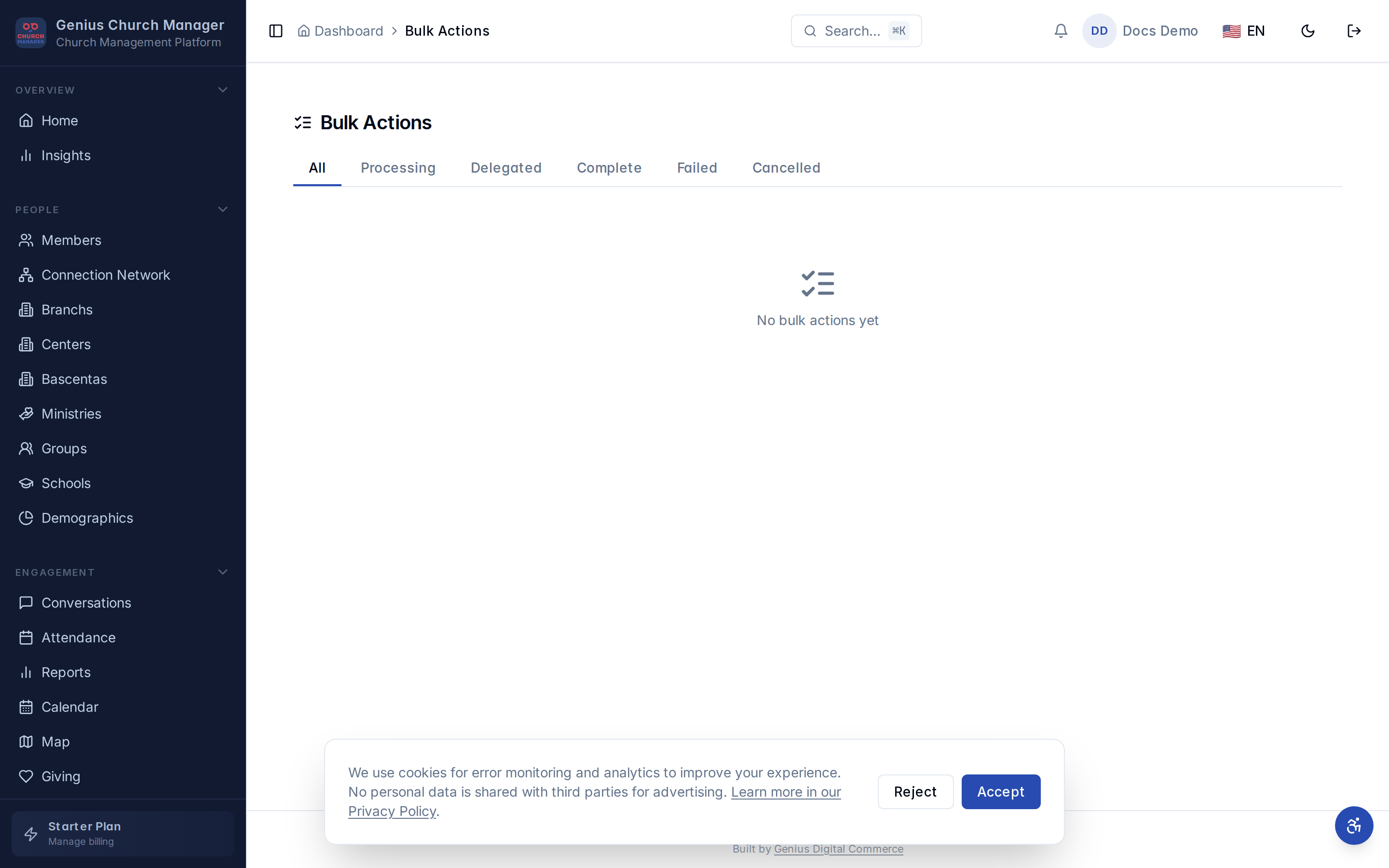
- Abrir Acciones masivas en la barra lateral para ver la barra de progreso en vivo. Mira Monitoreo y reintentos.
WARNING
Cerrar el navegador no detiene la acción. Una vez que la fila está en cola, la edge function la procesa del lado del servidor. La única forma de detenerla a medio camino es abrir la página de detalle de la acción y hacer clic en Cancelar.
Filtrar antes de seleccionar
El "seleccionar todo lo que coincida con los filtros" solo es tan útil como tus filtros. La lista de miembros soporta:
| Filtro | Dónde vive |
|---|---|
| Búsqueda | Parte superior de la lista — autocompletar por nombre, correo, teléfono |
| Unidad org | Un selector por nivel de jerarquía habilitado |
| Ministerio / grupo / escuela | Panel lateral |
| Tipo de miembro, género, rango de edad | Panel lateral |
| Valores de campos personalizados | Panel lateral — aparece cuando tienes campos personalizados |
| Perdido / activo | Alternador en la parte superior — por defecto solo activo |
| Última asistencia | Panel lateral — "no han asistido en N semanas" |
Combina tantos como quieras. El conjunto de filtros se refleja en la URL, así que puedes marcar como favorito "ministerio de Jóvenes, perdido, última vista > 90d" como una consulta de trabajo y ejecutar una acción masiva contra ella cuando lo necesites.
TIP
La misma maquinaria de filtros impulsa la red de conexiones y los segmentos guardados. En cualquier lugar donde puedas filtrar miembros, puedes ejecutar acciones masivas contra el conjunto coincidente.
Qué se almacena
Una acción masiva registra:
- La org, el usuario que la lanzó, el tipo de acción y los IDs objetivo.
- Un blob JSON de params con las entradas específicas de la acción — ej. el ID del fondo para asignar-a-ministerio, el cuerpo del mensaje para enviar-mensaje.
- Un conteo total, un conteo de éxito en marcha, un conteo de fallos, y una lista failed_items con una cadena de error por fila fallida.
- Marcas de tiempo para creado, iniciado, completado, y (si aplica) cancelado.
Esto es lo que aparece en Acciones masivas en la barra lateral y lo que alimenta la notificación que recibes cuando termina. La selección original se captura como una instantánea — incluso si más tarde cambias los filtros, la acción masiva apunta a las filas que coincidieron en el momento del lanzamiento.
Próximos pasos
- Edición masiva — la acción más usada.
- Enviar un mensaje — alcance a una porción.
- Monitoreo y reintentos — qué hacer después de confirmar.