
Personalización de tu panel
El panel viene con un layout predeterminado sensato, pero puedes reorganizar cada tarjeta, gráfica y widget. Mueve las cosas que revisas a diario hacia arriba, oculta las que no usas y fija las gráficas al rango de fechas que tenga sentido para tu rol.
Entrar al modo edición
Haz clic en Editar panel en la esquina superior derecha (verás un ícono de lápiz). La página cambia a una cuadrícula de arrastre: cada widget desarrolla un manejador de arrastre en su borde superior y esquinas de redimensionamiento en la parte inferior derecha.
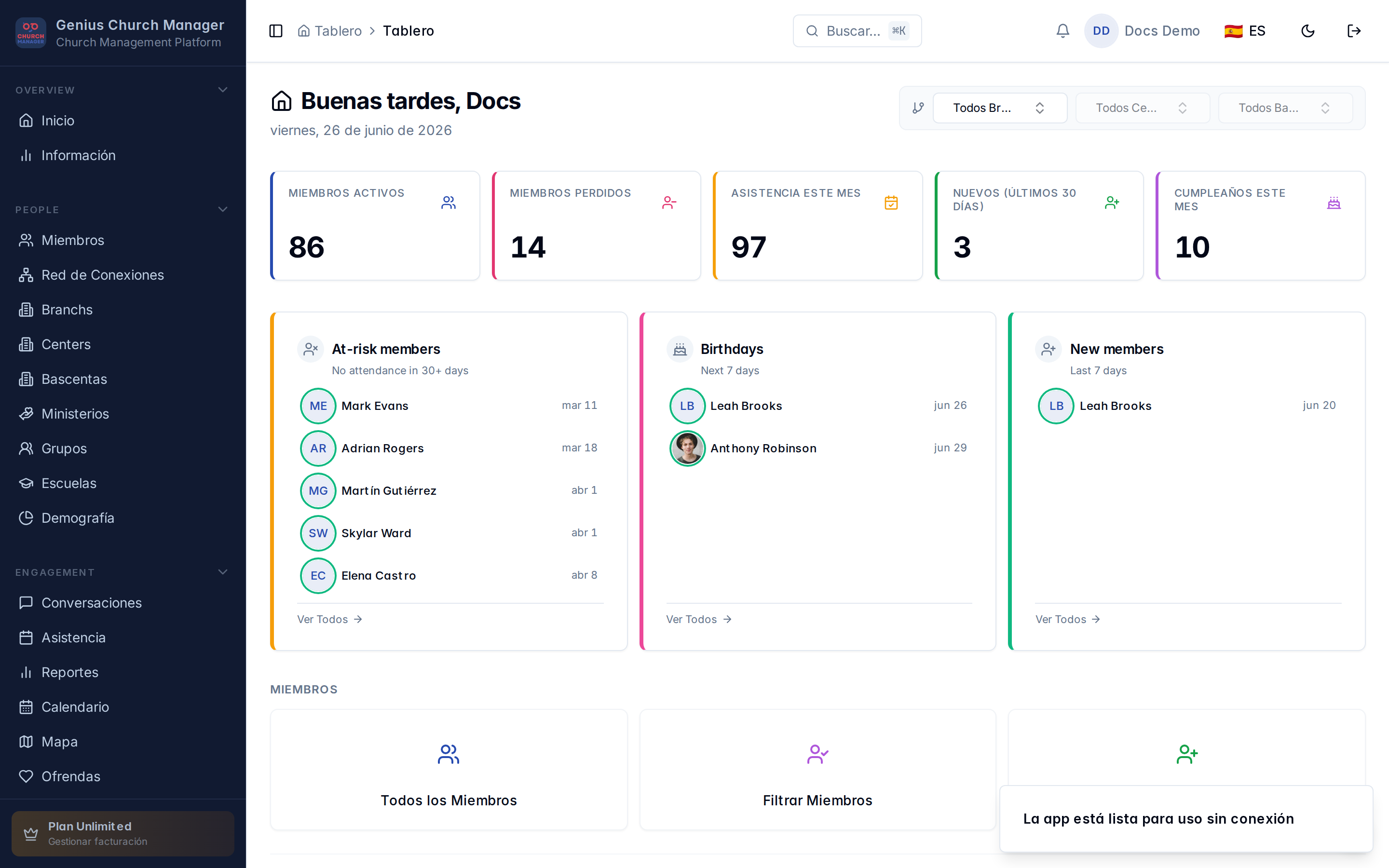
En modo edición puedes:
- Arrastrar cualquier widget a un nuevo espacio. La cuadrícula se ajusta a un layout de 12 columnas.
- Redimensionar arrastrando la esquina inferior derecha. Las gráficas se vuelven a renderizar al nuevo tamaño.
- Ocultar haciendo clic en el ícono de ojo. El widget se queda en tu biblioteca pero desaparece del layout.
- Agregar nuevo haciendo clic en Agregar widget y eligiendo entre tarjetas KPI, bloques de enfoque de hoy, listas de miembros o gráficas.
Haz clic en Guardar cuando termines. El layout se almacena por usuario — así que lo que ves en tu pantalla es tuyo, independiente de lo que otro personal vea en las suyas.
Layouts por-usuario vs en-toda-la-org
Los layouts tienen dos niveles:
| Nivel | Quién edita | Quién lo ve | Cómo |
|---|---|---|---|
| Predeterminado de org | Admin de la org | Cada usuario que no haya personalizado | Almacenado con user_id IS NULL |
| Personal | Cualquier usuario | Solo ese usuario | Almacenado contra la fila del usuario |
Cuando guardas un layout, GCM escribe tu versión personal. La próxima vez que abras el panel, se carga tu versión. Si nunca personalizas, se carga el predeterminado de la org.
Publica el layout que construiste
Si eres admin y has construido un layout de panel que debería ser el nuevo predeterminado para todos, pulsa Guardar como predeterminado de org. Los nuevos usuarios aterrizarán en tu layout. Los usuarios existentes que ya personalizaron conservan el suyo — guardar como predeterminado no sobrescribe el trabajo personal de nadie.
Bloquear y restablecer
Dos botones aparecen junto al conmutador de layout:
- Restablecer al predeterminado de org — descarta tu layout personal y revierte a lo que el admin de la org publicó.
- Bloquear layout — para admins de org en kioscos compartidos (estaciones de check-in, pantallas de recepción). Detiene arrastres accidentales. El bloqueo es por-usuario-por-dispositivo.
Móvil
El panel se renderiza de manera responsiva. Los widgets que ocultas en escritorio se quedan ocultos en móvil. Los widgets que se ven bien en una pantalla ancha pero se aprietan en un teléfono — como la gráfica de donaciones-por-fondo — obtienen un conmutador Ocultar en móvil en modo edición. Actívalo y el widget solo aparece en ancho de tableta y superior.
Filtros globales
En la parte superior de la página hay una franja de filtros para todo el tenant: Unidad organizacional, Tipo de miembro, Rango de fechas. Estos se aplican a cada widget que los soporta. Los layouts personales no sobrescriben los filtros globales — eso es intencional, para que los admins puedan publicar una vista de "trimestre actual" y los usuarios individuales puedan elegir ampliar o reducir sin romper toda la página.
Próximos pasos
- Gráficas — elige qué gráficas colocar en tu layout.
- Widgets personalizados — construye un widget para una consulta que el catálogo no cubra.
- Tarjetas KPI — los números principales, qué cuentan y cómo se computan.