
Gráficas
El panel viene con un catálogo de gráficas pre-construidas que leen directamente de tus datos en vivo. Colócalas en el panel como cualquier otro widget, fija el rango de tiempo que te importa y se actualizan tan pronto como llegan nuevas asistencias o donaciones.
Encontrarás cada gráfica en Panel → Editar → Agregar widget → Gráficas.
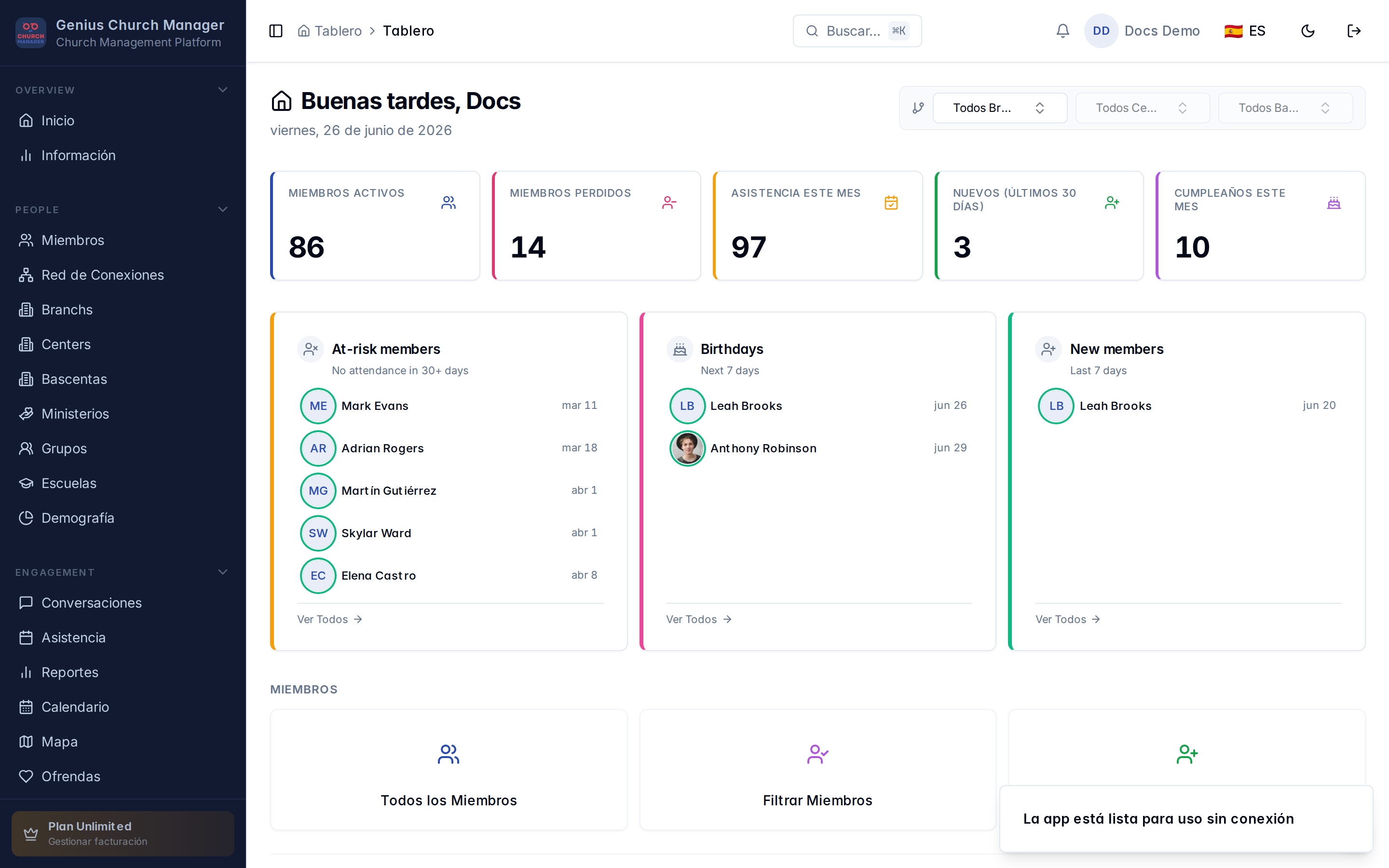
El catálogo de gráficas
Las gráficas más útiles para la mayoría de iglesias:
| Gráfica | Qué muestra | De dónde vienen los datos |
|---|---|---|
| Crecimiento de miembros | Nuevos miembros netos por mes | members.created_at, menos eventos lost_at |
| Activos vs perdidos | Barras lado a lado de miembros activos vs perdidos en el tiempo | Historial de members.status |
| Tendencia de asistencia | Asistencia semanal total, por tipo de reunión si segmentas | attendance unido a meetings |
| Patrones estacionales | La misma semana del año apilada a través de los últimos 3 años | attendance agrupado por semana ISO |
| Donaciones en el tiempo | Totales de donaciones por mes, opcionalmente divididos por fondo | donations filtrado a amount_redacted = false |
| Demografía | Rangos de edad, división por género, pastel de estado civil | members unido a genders, relationship_statuses |
Cada gráfica respeta los filtros globales del panel (unidad organizacional, tipo de miembro) más su propio rango de tiempo.
El selector de rango de tiempo
Cada gráfica tiene su propio selector en la esquina superior derecha de la tarjeta: Últimos 7 días, 30 días, 90 días, 12 meses, YTD, Todo el tiempo. La selección persiste por usuario — si configuras crecimiento-de-miembros a "12 meses" una vez, se queda en 12 meses para ti a través de las sesiones.
Sobrescribe el rango global
El panel tiene un filtro global de rango de tiempo en la parte superior de la página. Los selectores de gráficas individuales lo sobrescriben. Así que puedes tener una instantánea trimestral para la mayoría de las gráficas y fijar una gráfica a "Todo el tiempo" sin romper las demás.
Si la gráfica recibió una anulación, una pequeña insignia aparece junto al selector para que sepas de un vistazo qué gráficas están fijadas fuera del rango global.
Detalles al pasar el cursor
Pasa el cursor sobre cualquier barra, punto o segmento y aparecerá un tooltip con el valor exacto, el período y un delta vs el período anterior. Para barras apiladas (activos vs perdidos, donaciones por fondo), el tooltip lista cada segmento con su conteo individual.
Haz clic en un punto de datos para profundizar: el módulo de miembros se abre pre-filtrado a la cohorte coincidente. Haz clic en un mes en crecimiento-de-miembros y aterrizarás en la lista de miembros creados en ese mes. Haz clic en un fondo en donaciones-en-el-tiempo y verás las donaciones a ese fondo de ese mes.
Las donaciones se filtran por privacidad
Las gráficas de donaciones solo incluyen filas donde amount_redacted = false. Si tu org marca donaciones específicas como privadas — regalos mayores, regalos anónimos — esas filas cuentan en el conteo de donaciones pero no en los totales de dólares. Ve Registrar una donación para las reglas completas.
Guarda como parte de tu panel
Una vez que una gráfica está dimensionada y con el rango como tú quieres, sal del Modo edición y el layout se queda. Si eres admin, Guardar como predeterminado publica tu layout como el predeterminado a nivel de org para cualquier usuario que no haya personalizado el suyo.
Ve Personalización de tu panel para el flujo de arrastrar/redimensionar/guardar y Widgets personalizados para construir el tuyo desde una consulta.
Próximos pasos
- Personalización de tu panel — arrastrar, redimensionar, ocultar.
- Catálogo de widgets — los widgets que no son gráficas (tarjetas KPI, enfoque de hoy, listas de miembros).
- Widgets personalizados — construye tu propio widget desde una consulta personalizada.