
Definir niveles de jerarquía
Antes de que puedas agregar una sola unidad, GCM necesita saber cómo llamarla. Una unidad en el nivel 2 podría ser un Centro en una iglesia, un Campus en otra, una Región en una tercera. Las etiquetas son enteramente tuyas.
Esta página es puramente sobre etiquetas y toggles de activación. Crear unidades en sí ocurre en Crear unidades.
Abre el editor de jerarquía
Ve a Configuración → Jerarquía organizacional en la barra lateral. Aterrizarás en el panel HierarchyTab con una tarjeta por cada nivel definido.
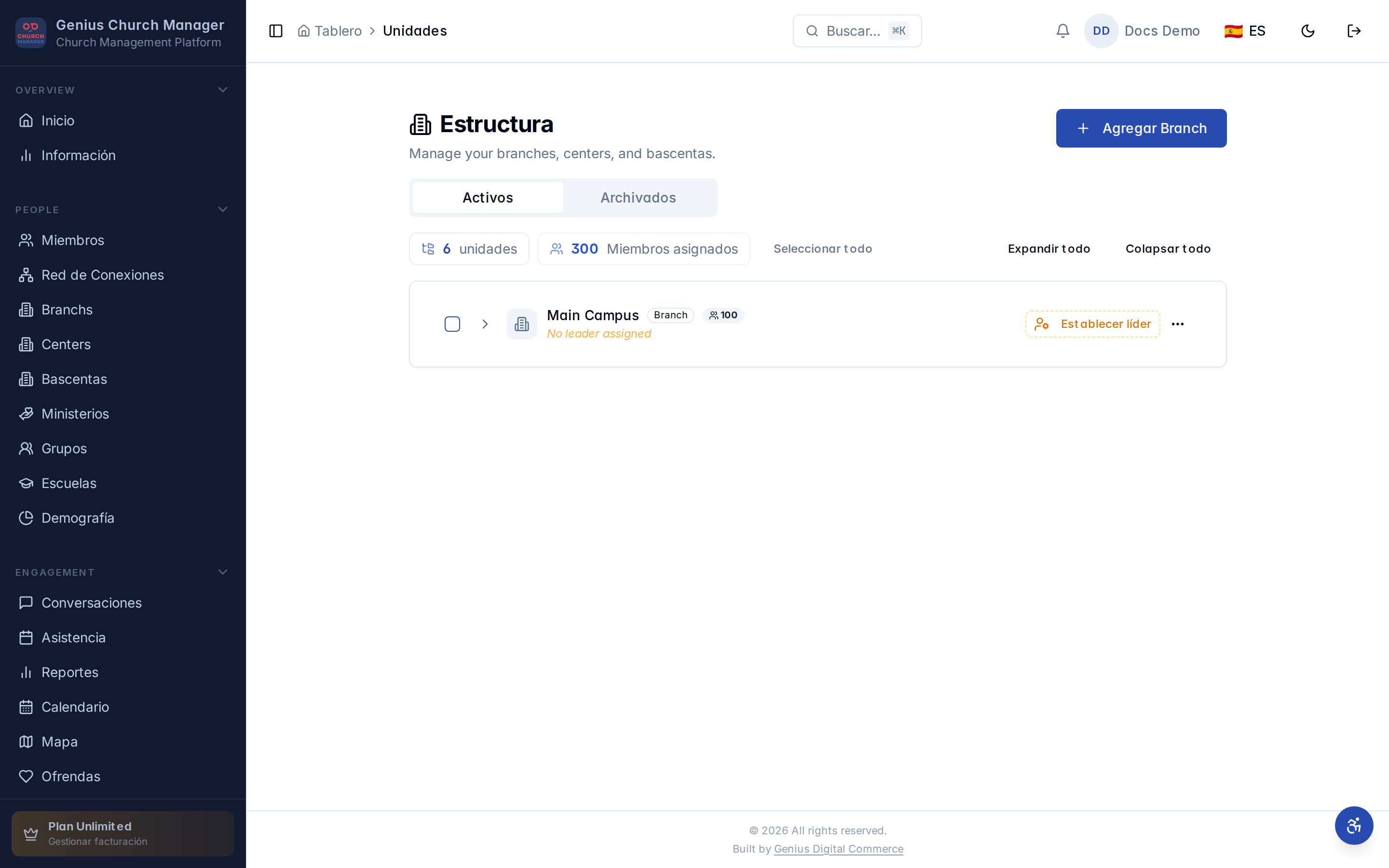
Una organización nueva comienza con el nivel 1 ya en su lugar — llamado Sede por defecto — porque el modelo requiere al menos un nivel para que el resto de la app funcione. Los niveles 2 al 10 se agregan a demanda.
Cada nivel tiene cuatro campos
| Campo | Qué controla | ¿Requerido? |
|---|---|---|
| Etiqueta singular | Cómo se llama una unidad ("Sede", "Centro") | Sí |
| Etiqueta plural | Cómo se llaman muchas unidades ("Sedes", "Centros") — usada en títulos de página, encabezados de tabla | No, por defecto es etiqueta + "s" |
| Habilitado | Si este nivel aparece en menús de creación de unidades y filtros | Sí para nivel 1, opcional abajo |
| Índice de nivel | El número de nivel (1 = arriba). Se define automáticamente — no puedes reordenar en medio de la edición | n/a |
La etiqueta singular alimenta botones como Agregar sede, el título del diálogo de crear unidad y cada lugar donde la UI menciona el nivel en el cuerpo del texto. La plural aparece en tarjetas de estadísticas ("3 sedes con 482 miembros") y en el encabezado de la página. Ambas se traducen a través de la función t() si has habilitado el español.
Agregar un nivel
Haz clic en Agregar nivel N+1 en la parte inferior. GCM siembra el nuevo nivel con una etiqueta de marcador de posición ("Nivel 4") y un plural de marcador ("Niveles 4"). Abre la tarjeta, escribe tus nombres reales, haz clic en Guardar cambios.
Los niveles pueden agregarse hasta un tope duro de 10. Más allá de eso, el botón desaparece.
No reordenes después de haber creado unidades
El índice de nivel es la llave foránea de org_units.level_index de vuelta a org_level_definitions.level_index. Renumerar un nivel después de haber creado unidades los dejaría huérfanos. La UI no te deja reordenar por esa razón — planea dos niveles más profundo de lo que necesitas hoy para que tengas margen.
Desactivar un nivel
Si configuraste Región → Sede → Centro → Célula pero luego colapsas a Sede → Célula, puedes voltear el switch Habilitado en Región y Centro a apagado. Los niveles desactivados:
- Desaparecen del menú de creación de unidades.
- Se ocultan del drill-down del árbol organizacional.
- Se omiten en los selectores de unidades a lo largo de la app.
- Mantienen sus filas existentes en
org_units— la data no se elimina, solo se oculta.
El nivel 1 no puede desactivarse. El switch se oculta en esa tarjeta porque el resto del módulo asume que existe al menos un nivel.
Quitar un nivel
Los niveles solo pueden quitarse cuando son el último en la secuencia y no tienen unidades adjuntas. El ícono de basura aparece junto al título del nivel en dos casos específicos:
- El nivel es el nivel definido más alto (no puedes hacer un hueco en medio de la jerarquía).
- Cero unidades existen en ese nivel.
Si cualquier condición falla, el botón se oculta — necesitarás eliminar o mover las unidades existentes primero. Consulta Archivar + restaurar para la limpieza.
Patrones comunes por tipo de iglesia
| Tipo de iglesia | Niveles sugeridos |
|---|---|
| Una sola sede, pequeña | Solo Ministerios — un nivel, llamado como sea que tus miembros digan |
| Una sola sede, grande | Departamento → Ministerio |
| Dos sedes | Sede → Ministerio |
| Basada en células | Sede → Centro → Célula |
| Denominacional | Región → Distrito → Iglesia Local |
| Megaiglesia con campus | Región → Campus → Departamento → Grupo Pequeño |
El número correcto es el más pequeño que permite que tus reportes cascadeen y tus pastores se reduzcan a su porción. Agregar niveles para "crecer hacia ellos" usualmente significa cajas vacías en tu dashboard.
Qué significan las insignias de conteo
Cada tarjeta de nivel muestra dos insignias junto al título una vez que las unidades existen:
- N unidades — cuántas unidades activas hay en este nivel. Los conteos excluyen filas archivadas.
- L de N líderes — cuántas de esas unidades tienen un
leader_member_iddefinido. La brecha es la lista de pendientes: sedes sin personal, células sin pastores, etc.
Estas insignias son una verificación rápida de salud. Si el nivel 3 dice "12 unidades, 2 líderes" tienes diez grupos sin personal — probablemente la razón por la que tus reportes de seguimiento se ven vacíos.
Comportamiento al guardar
Las ediciones son locales hasta que haces clic en Guardar cambios. El indicador ámbar "cambios sin guardar en N niveles" cuenta cuántas tarjetas tienen ediciones pendientes. Presionar guardar recorre cada fila sucia y las escribe en secuencia — si una falla (ej. dejaste en blanco una etiqueta singular), el toast muestra el error y las demás permanecen sucias.
Las etiquetas singulares son requeridas
Las etiquetas singulares en blanco se omiten silenciosamente al guardar. Si no logras que un cambio quede, revisa que no hayas vaciado accidentalmente el campo singular.
Traducciones de ejemplo
Si tu organización es bilingüe (definido en Configuración → Idioma) las etiquetas se almacenan como cadenas planas. Para traducirlas agregarías las cadenas localizadas a las claves de búsqueda de t() en org_structure.level_label.<id> en tu JSON de locale. Para la mayoría de las iglesias las etiquetas de nivel se hablan igual en inglés y en español — Cell y Célula son el único par común.
Próximos pasos
- Crea unidades en cada nivel ahora que las etiquetas existen.
- Conecta las relaciones padre-hijo una vez que tengas unidades para anidar.
- Asigna líderes para que los pastores tengan el alcance correcto desde el primer día.