
Personalizar tipos de miembro
Los tipos de miembro son cómo GCM categoriza a todos en tu base de datos. Controlan el filtrado de la mayoría de los reportes, determinan qué flujos de trabajo se activan y permiten a tus pastores de cuidado saber de un vistazo si una persona es un visitante por primera vez o un líder de larga data. Cada iglesia configura la suya — no hay una lista fija a nivel de plataforma.
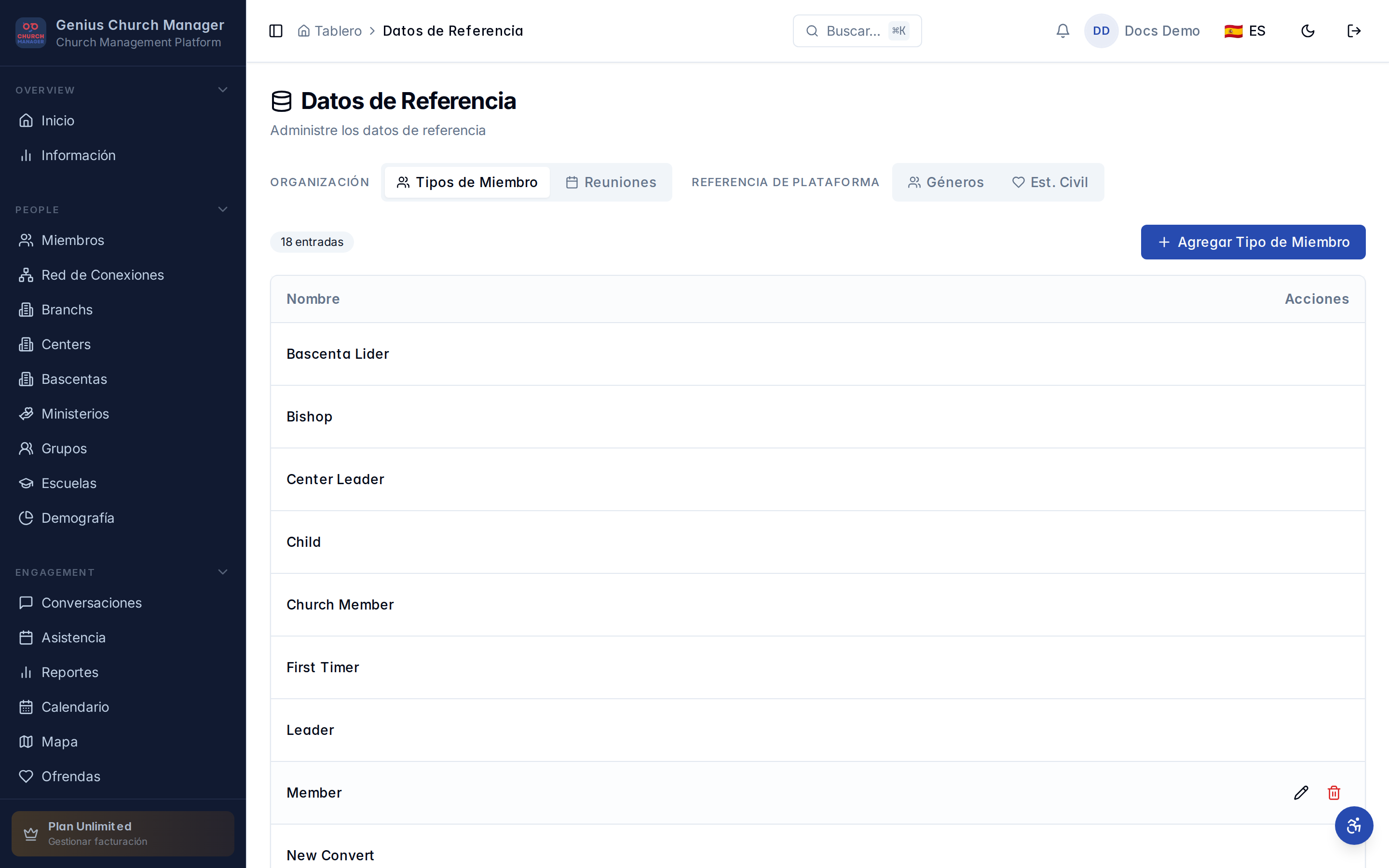
Abre Configuración → Datos de Referencia → Tipos de Miembro.
Para qué se usan los tipos de miembro
Cada perfil de miembro tiene un único campo Tipo de miembro. Alimenta:
- Filtros de la lista de miembros — "muéstrame a todos cuyo tipo sea Visitante".
- Disparadores de flujos de trabajo — los flujos de trabajo pueden activarse cuando
member.type cambia a X. - Detección de nuevos miembros — el módulo de nuevos miembros marca a las personas cuyo tipo se convirtió en Miembro en los últimos 30 días.
- Gráficos en el panel — la dona "Desglose de la congregación" agrupa por tipo de miembro.
- Acciones masivas — puedes promover / degradar a todos de un tipo a otro.
- Permisos — los líderes y pastores generalmente se controlan por el tipo de miembro combinado con su rol de RBAC.
Debido a que mucho depende de este campo, vale la pena tomarse 10 minutos para configurar la lista correcta antes de importar miembros.
Una lista inicial común
Una iglesia evangélica típica usa algo como:
| Orden | Nombre | Significado |
|---|---|---|
| 1 | Visitante | Vino una vez, información de contacto capturada |
| 2 | Asistente Regular | Asiste semanalmente pero aún no es miembro de pacto |
| 3 | Miembro | Tomó la clase de membresía / firmó el pacto |
| 4 | Voluntario | Miembro que sirve en un equipo ministerial |
| 5 | Líder | Dirige un grupo pequeño, ministerio o departamento |
| 6 | Pastor / Personal | Líder ministerial pagado o comisionado |
El tuyo podría agregar Miembro en línea, Inactivo, Transferido, Catecúmeno, Confirmando — cualquier escalera que tenga sentido para tu tradición. Los tipos de miembro son planos (sin padre/hijo); usa Estructura de la Organización si necesitas una jerarquía de categorías.
Agregar un tipo de miembro
Haz clic en Agregar Tipo de Miembro en la parte superior derecha.
- Nombre — lo que aparece en todos lados: "Visitante", "Asistente Regular", etc. Mantenlo corto — aparece en menús desplegables y encabezados de columnas.
- Traducciones (opcional) — completa la etiqueta en español, francés o portugués. Consulta Etiquetas multilingües.
- Haz clic en Guardar.
El nuevo tipo aparece en los menús desplegables del perfil del miembro inmediatamente. Sin redespliegue, sin limpieza de caché.
El orden importa en los menús desplegables
Los tipos de miembro se ordenan alfabéticamente en el menú desplegable. Si quieres un orden específico — Visitante antes que Miembro antes que Pastor — prefija los nombres con un número (1. Visitante, 2. Asistente Regular) o una letra que dé el orden que quieres. Es un truco, pero funciona y el prefijo aparece en los reportes también.
Editar un tipo de miembro
Pasa el cursor sobre cualquier fila y haz clic en el ícono de lápiz. Puedes:
- Renombrar — cada miembro ya asignado a este tipo ve el nuevo nombre inmediatamente (la FK es el UUID de la fila, no el nombre).
- Cambiar traducciones — completa o actualiza las etiquetas localizadas.
No renombres para esconder una eliminación
Renombrar Visitante a VisitanteAntiguo para poder crear un nuevo Visitante es un tiro al pie. Los flujos de trabajo que filtran por el nombre literal siguen coincidiendo con la fila renombrada. Usa el flujo de eliminación suave + reasignación en su lugar.
Eliminar un tipo de miembro
Pasa el cursor sobre la fila y haz clic en el ícono de papelera. GCM cuenta cuántos miembros están actualmente asignados y te muestra un aviso:
47 miembros asignados. ¿Qué debería pasar con ellos?
- Desasignarlos (su tipo de miembro queda en blanco)
- Reasignar a Asistente Regular
- Reasignar a Miembro
- ...
Elige uno y confirma. La fila se elimina suavemente — desaparece de los menús desplegables pero vive en deleted_at. Los administradores de la plataforma pueden restaurarla desde el módulo de registros de datos dentro de 30 días.
Si el tipo tiene cero miembros asignados, el diálogo omite el paso de reasignación y solo confirma la eliminación.
Tipo de miembro vs rol
No confundas el tipo de miembro con el rol de RBAC.
| Tipo de miembro | Rol | |
|---|---|---|
| Almacenado en | members.member_type_id | user_roles |
| Usado para | Categorizar al humano | Otorgar permisos en la aplicación |
| Cambia cuando | El pastor actualiza el perfil del miembro | El administrador invita o promueve a un usuario en Usuarios y Roles |
| Ejemplo | Miembro, Visitante, Líder | org_admin, pastor, treasurer, shepherd |
Un voluntario podría ser tipo de miembro Miembro con rol shepherd. Un pastor del personal podría ser Pastor / Personal con rol org_admin. Son ortogonales — estableces ambos.
Reasignación masiva de miembros existentes
¿Necesitas retirar Catecúmeno y mover a todos a Miembro? Dos opciones:
- Usa el flujo de eliminar y reasignar de arriba — establece "Reasignar a Miembro". Atómico, deshacer disponible.
- Usa Acciones Masivas si quieres filtrar primero (p. ej. solo catecúmenos que asistieron a ≥ 4 clases de bautismo). Establece el tipo de miembro como el campo de actualización masiva y elige el tipo objetivo.
Permisos
| Acción | Admin org | Pastor | Pastor de cuidado | Miembro |
|---|---|---|---|---|
| Ver lista | sí | sí | sí | no |
| Agregar / editar / eliminar | sí | no | no | no |
| Cambiar el tipo de un miembro | sí | sí | no (solo propio) | no |
La página de datos de referencia en sí está controlada por org_admin. Los pastores aún pueden cambiar el tipo de un miembro desde dentro del perfil del miembro.