
Inviter un utilisateur
C'est la manière quotidienne d'ajouter quelqu'un à GCM — un nouveau pasteur, un trésorier, un responsable de jeunesse, un consultant externe. Vous saisissez ses informations, choisissez les rôles avec lesquels il doit démarrer, et la plateforme se charge de l'e-mail de bienvenue et du flux de première connexion.
TIP
Cet article est la version approfondie de Invitez votre équipe sous Premiers pas. Si vous l'avez déjà lu et avez juste besoin d'un rappel sur la signification champ par champ, vous êtes au bon endroit.
Ouvrez la boîte de dialogue de création d'utilisateur
Depuis Utilisateurs et Rôles, cliquez sur le bouton Créer un utilisateur en haut à droite.
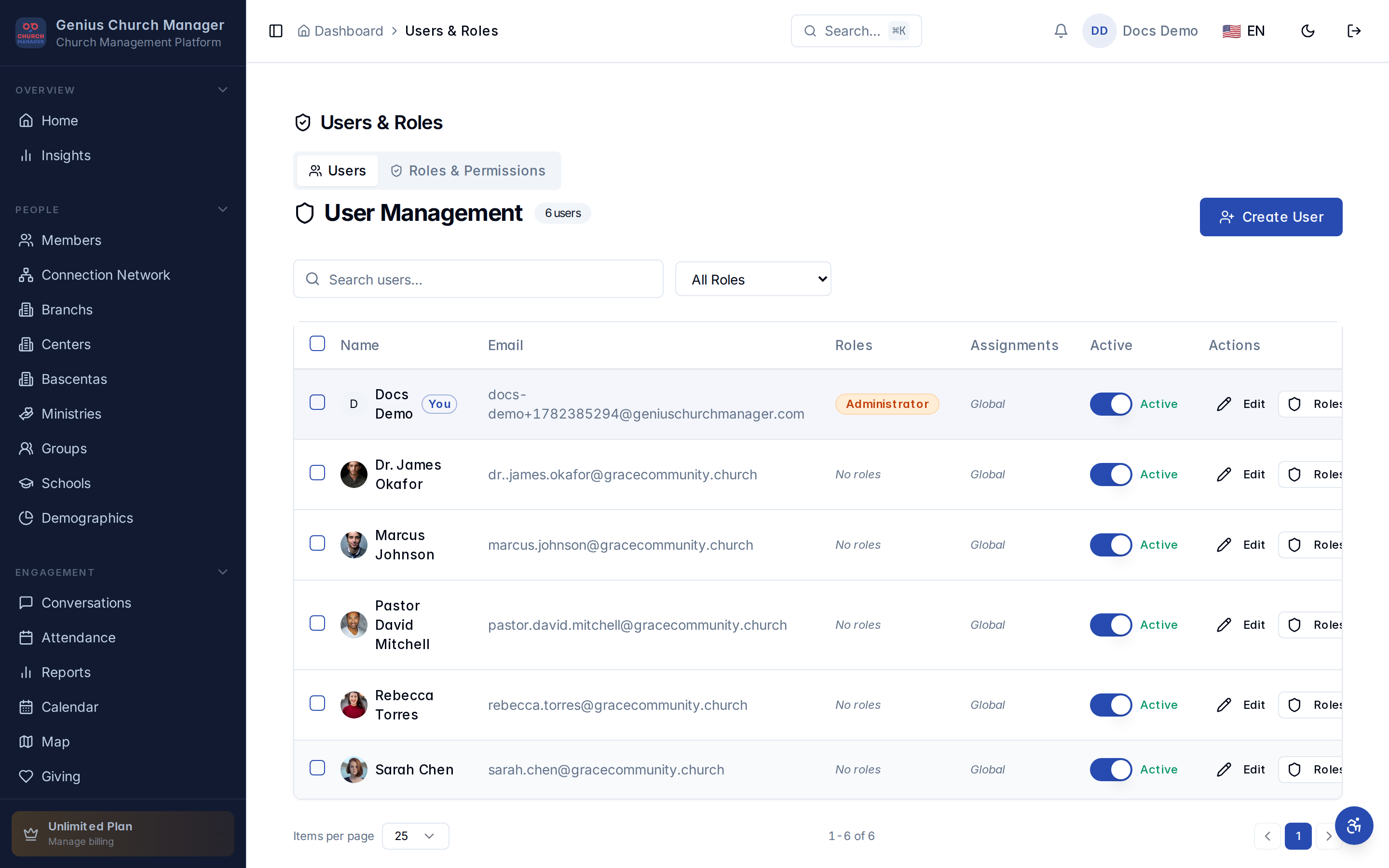
Si votre plan a atteint sa limite d'utilisateurs, vous verrez une bannière en haut de la page et le bouton sera désactivé. Ouvrez Facturation pour passer à un plan supérieur ou suspendre d'abord un utilisateur inactif.
Remplissez les informations de l'utilisateur
Nom complet
À qui l'e-mail de bienvenue est adressé et ce qui apparaît dans les journaux d'audit. Utilisez le vrai nom de la personne — pas un nom d'utilisateur ou un titre de rôle comme Trésorier. Les titres de rôle appartiennent aux rôles, pas aux utilisateurs.
E-mail
Doit être une adresse valide. Elle devient l'identifiant de connexion et la destination du lien de définition du mot de passe. Si cet e-mail a déjà un compte GCM dans une autre église, nous faisons correspondre par e-mail et accordons également l'accès à votre espace de travail — il bascule entre les églises depuis la barre latérale.
WARNING
GCM utilise l'e-mail comme identifiant unique à travers la plateforme. Vous ne pouvez pas avoir deux comptes dans la même église avec le même e-mail, et vous ne pouvez pas changer l'e-mail d'un utilisateur après la création sans passer par une modification de profil.
Mot de passe
Vous pouvez définir un mot de passe initial vous-même (utile lorsque le destinataire n'aura pas accès à l'e-mail pendant l'intégration) ou le laisser vide — la plateforme en génère un et le destinataire définit le sien lors de la première connexion via le lien de l'e-mail de bienvenue.
Le mot de passe est haché par Supabase Auth avant de toucher notre base de données. Nous ne voyons jamais le texte en clair, même au moment de la création.
Rôles
Choisissez un ou plusieurs rôles dans le sélecteur de chips. Chaque rôle système (Admin, Shepherd, Leader, Member) et chaque rôle personnalisé que vous avez créé apparaît ici. Cliquez sur un chip pour basculer.
Si vous sautez cette étape, l'utilisateur est créé avec aucun rôle — il peut se connecter mais chaque page protégée renvoie une bannière de permission refusée. C'est occasionnellement utile (par exemple, provisionner le compte avant de décider de la portée nécessaire) mais vous devriez généralement en choisir au moins un.
TIP
Un utilisateur peut avoir plusieurs rôles. La plateforme unit les permissions, donc un utilisateur qui est à la fois Trésorier (personnalisé : accès aux dons) et Shepherd (membres + présence) voit tous les deux. Il n'y a pas de « refus » — vous ne pouvez pas soustraire une permission avec un second rôle.
Attribution d'unité
Optionnel. Si votre église utilise des unités organisationnelles (branches, centres, cellules), choisissez l'unité que cette personne supervise. Les permissions du rôle sont alors restreintes à cette unité et à tous ses descendants — un shepherd attribué à Branche Est → Centre Anderson voit les membres du Centre Anderson ainsi que ses cellules enfants, mais pas le Centre Wilson ni la Branche Ouest.
Laissez ce champ vide pour un accès à l'échelle de toute l'organisation (typique pour les admins et pasteurs principaux).
Voir Permissions limitées pour la mécanique complète.
Enregistrer et la suite
Cliquez sur Créer. Trois choses se produisent :
- Une ligne est ajoutée à la table
profilesavec le nom, l'e-mail, la photo (optionnel) et l'indicateur actif de l'utilisateur. - Le(s) rôle(s) et l'attribution d'unité sont écrits dans
user_role_assignments_v2etuser_unit_assignments_v2. - Supabase Auth crée l'auth user et met en file l'e-mail de bienvenue.
Le destinataire reçoit un message de noreply@geniuschurchmanager.com intitulé Vous avez été invité à [votre église]. Le lien ouvre l'écran de définition du mot de passe.
S'il ne voit pas l'e-mail après quelques minutes, vérifiez son dossier spam. S'il est perdu, vous pouvez le renvoyer depuis la ligne de son profil — cliquez sur l'utilisateur, puis Renvoyer l'invitation. Le lien est valable 7 jours.
Modification après la création
Cliquez sur n'importe quelle ligne d'utilisateur pour modifier. Vous pouvez changer :
- Nom, e-mail, téléphone, photo — champs de profil simples.
- Mot de passe — les admins peuvent forcer la réinitialisation en saisissant un nouveau mot de passe dans la boîte de dialogue d'édition. L'utilisateur est déconnecté de toutes les sessions et doit utiliser le nouveau mot de passe pour se reconnecter.
- Bascule actif — désactivez-la pour suspendre sans supprimer. Les utilisateurs suspendus conservent leurs rôles et attributions mais ne peuvent pas se connecter. Réactivez-la quand vous êtes prêt.
Les rôles et les attributions d'unité résident dans des boîtes de dialogue séparées (les boutons Rôles et Unités dans la colonne d'action) — voir Rôles par défaut expliqués et Permissions limitées pour ceux-là.
Invitation en masse
GCM ne propose pas encore d'outil d'invitation par CSV. Pour intégrer une grande équipe, répétez le flux de création d'utilisateur pour chaque personne — c'est rapide car le formulaire mémorise le dernier rôle et la dernière unité choisis.
Si vous devez intégrer plus de 20 utilisateurs, contactez le support et nous scripterons les insertions directement. Nous faisons cela avec soin et uniquement avec une demande de changement signée.
Questions courantes
Un utilisateur peut-il appartenir à plusieurs églises ? Oui. Nous faisons correspondre par e-mail à la connexion — si le compte existe déjà avec la même adresse, nous ajoutons cet espace de travail à son compte et il choisit depuis un sélecteur.
Les utilisateurs invités comptent-ils dans la limite de mon plan ? Oui, à partir du moment où vous les créez, même avant qu'ils n'acceptent. Les utilisateurs suspendus ne comptent pas. Supprimez ou suspendez avant d'inviter si vous approchez du plafond.
Et s'ils n'acceptent jamais ? Le profil reste à l'état en attente. Les rôles et attributions sont déjà en place. Renvoyez l'invitation ou supprimez le profil s'ils ne rejoignent jamais.