
Invitar un usuario
Esta es la forma cotidiana de agregar a alguien a GCM — un nuevo pastor, un tesorero, un líder de jóvenes, un consultor externo. Ingresas sus datos, eliges con qué rol(es) debe comenzar, y la plataforma se encarga del correo de bienvenida y del flujo de primer inicio de sesión.
TIP
Este artículo es la versión profunda de Invita a tu equipo bajo Primeros Pasos. Si ya leíste eso y solo necesitas un repaso del significado campo por campo, estás en el lugar correcto.
Abre el diálogo de crear usuario
Desde Usuarios y Roles, haz clic en el botón Crear usuario en la esquina superior derecha.
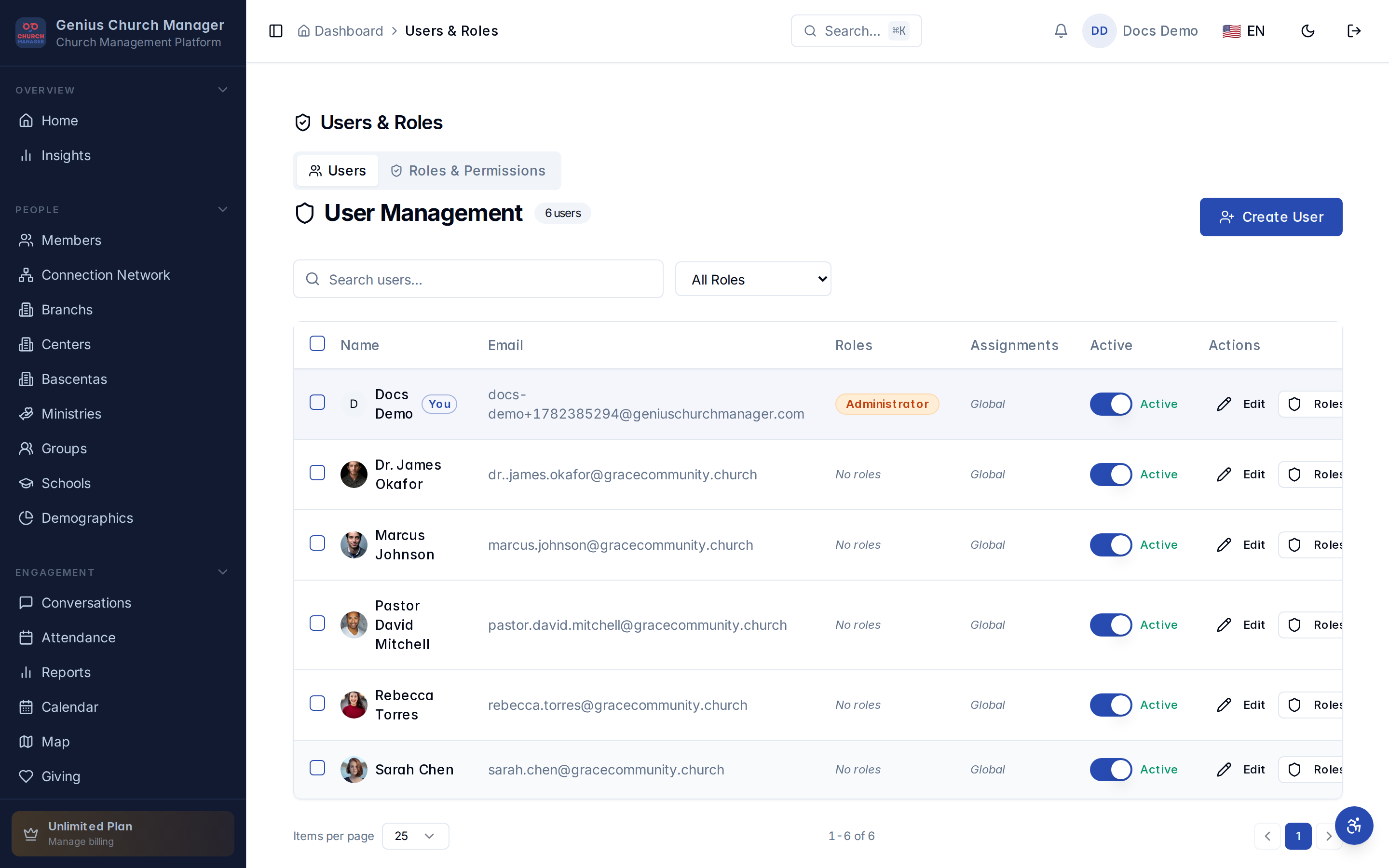
Si tu plan está en su límite de usuarios, verás un banner en la parte superior de la página y el botón estará deshabilitado. Abre Facturación para actualizar o suspender un usuario inactivo primero.
Completa los datos del usuario
Nombre completo
A quien se dirige el correo de bienvenida y lo que aparece en los registros de auditoría. Usa el nombre real de la persona — no un nombre de usuario o un título de rol como Tesorero. Los títulos de rol pertenecen a los roles, no a los usuarios.
Correo
Debe ser una dirección que funcione. Se convierte en el identificador de inicio de sesión y el destino del enlace para establecer la contraseña. Si este correo ya tiene una cuenta de GCM en otra iglesia, coincidimos por correo y otorgamos acceso a tu espacio de trabajo también — cambian entre iglesias desde la barra lateral.
WARNING
GCM usa el correo como identificador único en toda la plataforma. No puedes tener dos cuentas en la misma iglesia con el mismo correo, y no puedes cambiar el correo de un usuario después de la creación sin pasar por una edición de perfil.
Contraseña
Puedes establecer una contraseña inicial tú mismo (útil cuando el destinatario no tendrá acceso al correo durante el onboarding) o dejarla en blanco — la plataforma genera una y el destinatario establece la suya propia en el primer inicio de sesión a través del enlace en el correo de bienvenida.
La contraseña es hasheada por Supabase Auth antes de que toque nuestra base de datos. Nunca vemos el texto plano, ni siquiera en el momento de la creación.
Roles
Elige uno o más roles del selector de chips. Cada rol del sistema (Admin, Shepherd, Leader, Member) y cada rol personalizado que hayas creado aparece aquí. Haz clic en un chip para alternar.
Si saltas este paso, el usuario se crea con ningún rol — puede iniciar sesión pero cada página protegida devuelve un banner de permiso denegado. Esto es ocasionalmente útil (por ejemplo, aprovisionar la cuenta antes de decidir qué alcance necesita) pero usualmente deberías elegir al menos uno.
TIP
Un usuario puede tener múltiples roles. La plataforma une los permisos, así que un usuario que es tanto Tesorero (personalizado: acceso a donaciones) como Shepherd (miembros + asistencia) ve todos de ambos. No hay "denegar" — no puedes restar un permiso con un segundo rol.
Asignación de unidad
Opcional. Si tu iglesia usa unidades organizacionales (sedes, centros, células), elige la unidad que esta persona supervisa. Los permisos del rol se restringen entonces a esa unidad y cualquier descendiente — un shepherd asignado a Sede Este → Centro Anderson ve miembros en Centro Anderson más sus células hijas, pero no Centro Wilson o Sede Oeste.
Deja esto en blanco para acceso a nivel de toda la organización (típico para admins y pastores principales).
Ve Permisos limitados para la mecánica completa.
Guardar y qué sucede después
Haz clic en Crear. Tres cosas suceden:
- Se agrega una fila a la tabla
profilescon el nombre, correo, foto (opcional) y bandera de activo del usuario. - El/los rol(es) y la asignación de unidad se escriben en
user_role_assignments_v2yuser_unit_assignments_v2. - Supabase Auth crea el auth user y encola el correo de bienvenida.
El destinatario recibe un mensaje de noreply@geniuschurchmanager.com titulado Has sido invitado a [tu iglesia]. El enlace abre la pantalla para establecer contraseña.
Si no ven el correo después de unos minutos, revisa su carpeta de spam. Si se perdió, puedes reenviar desde la fila de su perfil — haz clic en el usuario, luego Reenviar invitación. El enlace es válido por 7 días.
Editar después de la creación
Haz clic en cualquier fila de usuario para editar. Puedes cambiar:
- Nombre, correo, teléfono, foto — campos de perfil directos.
- Contraseña — los admins pueden forzar el restablecimiento escribiendo una nueva contraseña en el diálogo de edición. El usuario es desconectado de todas las sesiones y debe usar la nueva contraseña para volver a iniciar sesión.
- Alternancia de activo — desactívalo para suspender sin eliminar. Los usuarios suspendidos mantienen sus roles y asignaciones pero no pueden iniciar sesión. Vuelve a activarlo cuando estés listo.
Los roles y las asignaciones de unidad viven en diálogos separados (los botones Roles y Unidades en la columna de acción) — ve Roles predeterminados explicados y Permisos limitados para esos.
Invitación masiva
GCM no ofrece una herramienta de invitación por CSV todavía. Para incorporar un equipo grande, repite el flujo de crear usuario para cada persona — es rápido porque el formulario recuerda el último rol y unidad que elegiste.
Si necesitas incorporar >20 usuarios, contacta a soporte y haremos los inserts directamente con un script. Hacemos esto con cuidado y solo con una solicitud de cambio firmada.
Preguntas comunes
¿Puede un usuario pertenecer a múltiples iglesias? Sí. Coincidimos por correo al iniciar sesión — si la cuenta ya existe con la misma dirección, agregamos este espacio de trabajo a su cuenta y eligen desde un selector.
¿Los usuarios invitados cuentan para mi límite del plan? Sí, desde el momento en que los creas, incluso antes de que acepten. Los usuarios suspendidos no cuentan. Elimina o suspende antes de invitar si estás cerca del tope.
¿Qué pasa si nunca aceptan? El perfil permanece en estado pendiente. Los roles y asignaciones ya están en su lugar. Reenvía la invitación o elimina el perfil si nunca se unen.