
Crear un evento
Usa este flujo para cualquier ocurrencia única en el calendario: un retiro de jóvenes, la visita de un predicador invitado, una dedicación de bebé, una reunión de planificación. Para servicios que se repiten como el domingo en la mañana, usa Reuniones en su lugar — los eventos son para lo que está pasando en un día específico, las reuniones son para lo que hacemos cada semana.
TIP
Si la fecha es un cumpleaños, no tienes que crear nada — GCM jala los cumpleaños directamente de members.date_of_birth y los renderiza con un ícono de pastel automáticamente.
Abrir el diálogo de nuevo evento
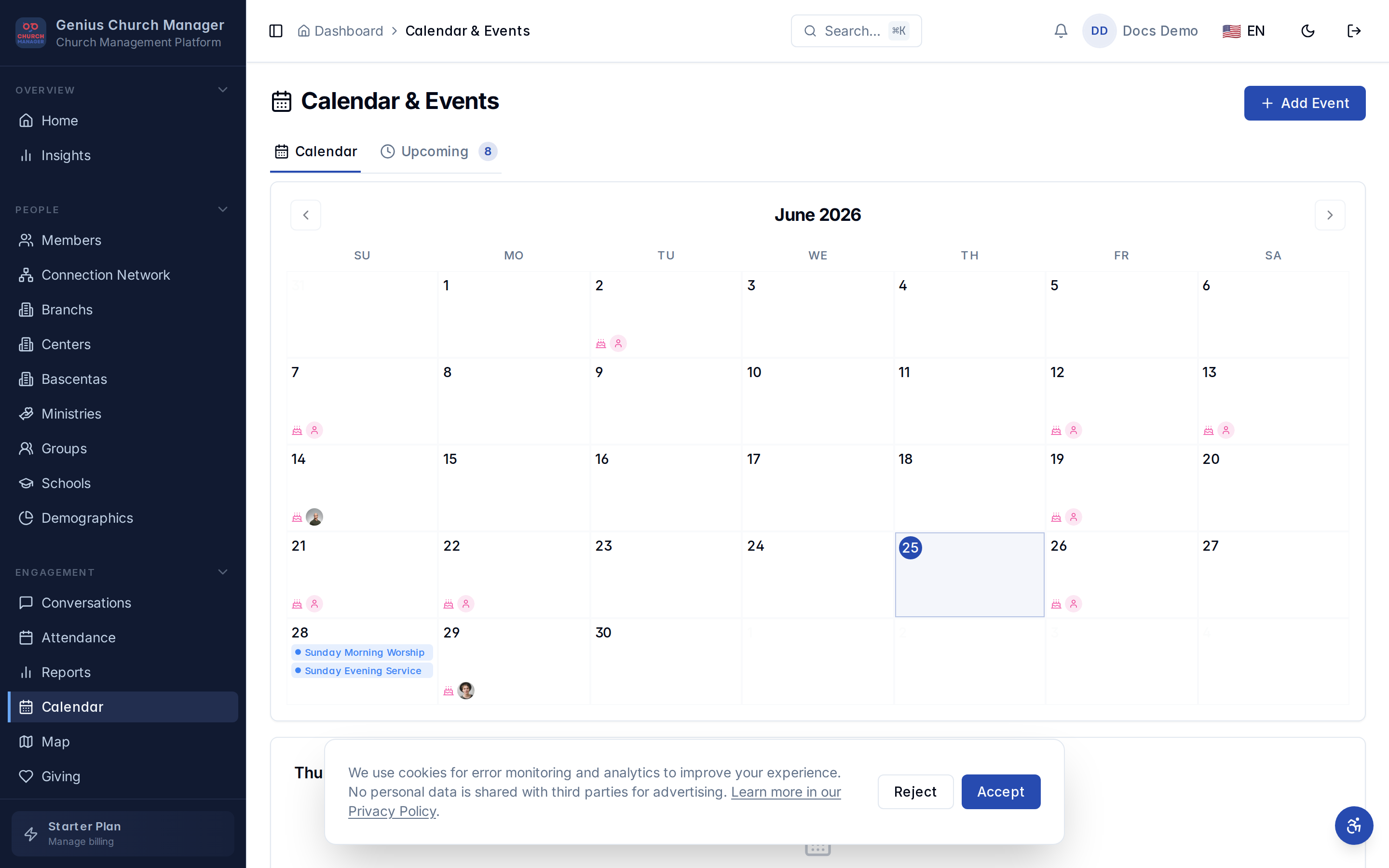
Desde Calendario, haz clic en el botón Agregar evento arriba a la derecha. Si no ves el botón, no tienes el permiso events.create — pídeselo a un admin.
También puedes hacer clic en el enlace Agregar evento dentro de un día vacío en el calendario — eso prellenará la fecha por ti.
Llenar el evento
Título
Requerido. Aparece en la cuadrícula del calendario y en la lista de próximos, así que mantenlo corto y descriptivo — "Retiro de jóvenes" supera a "Retiro Anual de Primavera 2026 para Edades 13–18."
Fecha
Requerida. Por defecto, la que estuviera seleccionada en el calendario cuando abriste el diálogo.
Para eventos recurrentes, esta es la primera ocurrencia. Ve Patrones recurrentes y RRULE para el resto.
Sede (unidad org)
Opcional. Déjalo en Todas las sedes para eventos de toda la org que deban aparecer en el calendario de todos los usuarios independientemente de su sede asignada.
Elige una sede específica cuando el evento solo importe a un lugar — una salida evangelística del Centro Cristiano Norte no llenará el calendario para los miembros del Centro Cristiano Sur.
El menú desplegable solo muestra las sedes a las que estás asignado. Los admins de toda la org ven todas las sedes.
Hora de inicio y hora de fin
Ambas opcionales. Si solo llenas la hora de inicio, el evento aparece como "empieza a las 7:00 PM." Si llenas ambas, aparece como una duración.
Las horas se almacenan en formato HH:MM de 24 horas en la zona horaria de tu org (configurada en Configuración → General).
Lugar
Texto libre — Santuario, Oficina del pastor, Zoom, Calle Principal 123. Aparece en el panel de detalle del día y se incluye en los mensajes de recordatorio para que los asistentes sepan adónde ir.
Descripción
Texto enriquecido opcional. Úsalo para el contexto que el título no puede llevar — Trae un almuerzo y una Biblia. Confirma asistencia al WhatsApp de jóvenes antes del viernes.
Color
Elige entre ocho preestablecidos. El color aparece como una barra vertical en la tarjeta del evento y como un punto pequeño en la cuadrícula del calendario — elige un sistema consistente para tu org. Patrones comunes:
- Azul para anuncios generales.
- Rojo para emergencia / urgente.
- Verde para evangelización / alcance.
- Morado para solo líderes.
WARNING
El color es puramente cosmético — no restringe quién ve el evento. Usa el campo Sede para control de acceso, no el color.
Recurrente
Si este es un evento único, deja el menú desplegable de Frecuencia en Ninguna y omite la sección de recurrencia.
Si se repite, salta a Patrones recurrentes y RRULE — ese artículo cubre el selector RRULE completo (diaria, semanal con selector de día, mensual con día-del-mes vs día-de-semana enésimo, condiciones de fin).
Guardar
Haz clic en Crear evento. El diálogo se cierra y el nuevo evento aparece inmediatamente en el calendario, en el panel de detalle del día y (si es próximo) en la pestaña Próximos.
Para eventos recurrentes, cada ocurrencia dentro del mes actual se renderiza en la cuadrícula de inmediato — no hay trabajo en segundo plano. La expansión de RRULE ocurre del lado del cliente en el navegador.
Editar o eliminar
Haz clic en cualquier tarjeta de evento para abrir el diálogo de edición con todos los campos prellenados. Los cambios se guardan en el lugar.
El ícono de bote de basura en cada tarjeta de evento abre un cuadro de confirmación. Los eventos se eliminan lógicamente (la columna deleted_at se establece) para que puedan recuperarse de la papelera de reciclaje dentro de 30 días.
WARNING
Eliminar un evento recurrente elimina todas las ocurrencias. Para omitir solo una fecha, usa una excepción en su lugar.
Dónde aparece el evento
Una vez creado, un evento aparece en cinco lugares:
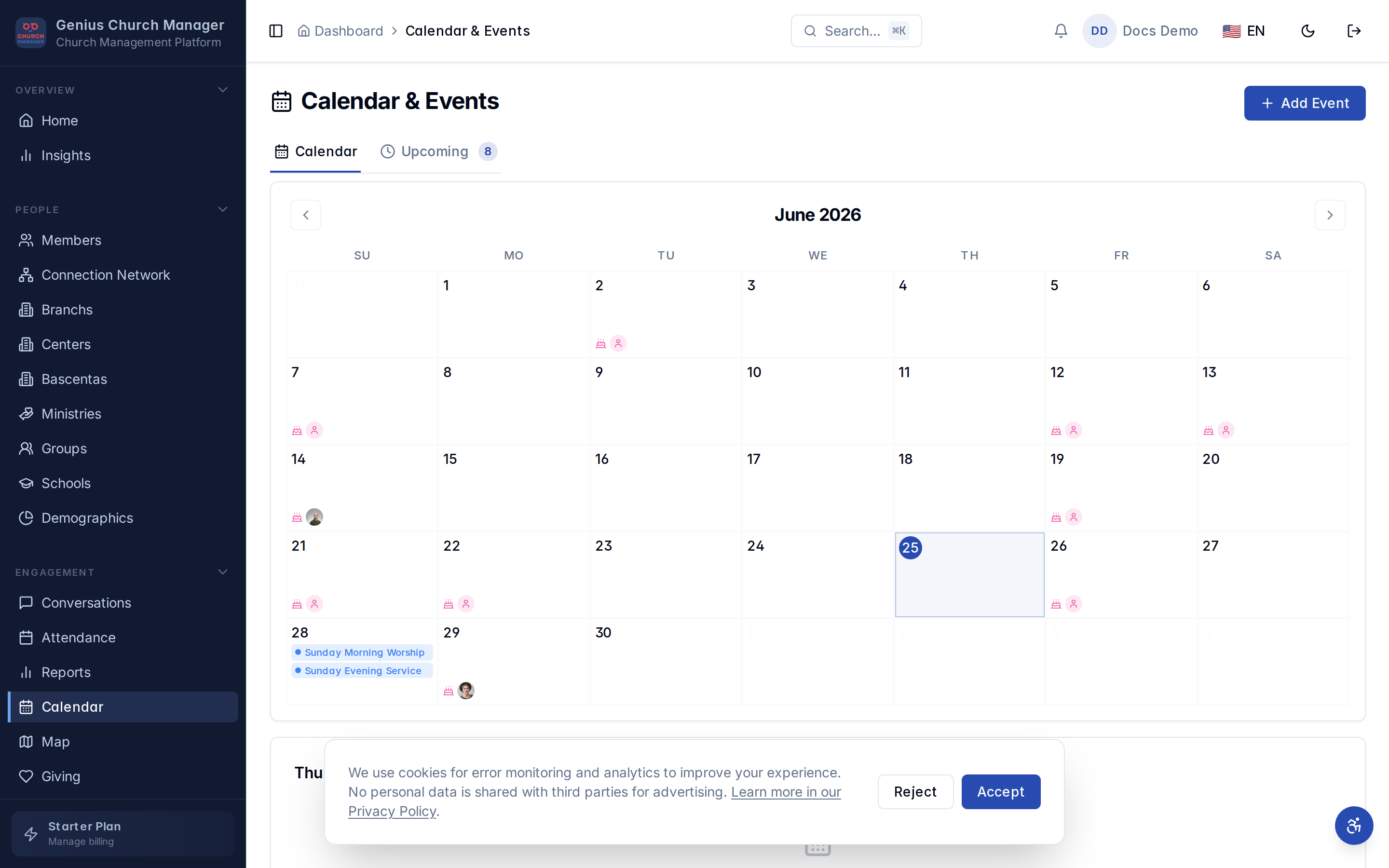
- La cuadrícula del calendario — punto coloreado en la fecha relevante.
- El panel de detalle del día — tarjeta completa con acciones de editar / eliminar.
- La pestaña Próximos — lista cronológica de los próximos 20 eventos desde hoy.
- Recordatorios — si hay offsets de recordatorio configurados, el evento se pone en cola para empujones por correo / SMS / WhatsApp.
- El panel de inicio — el widget "Próximos 7 días" lo muestra a cada usuario cuya sede coincida.
Para eventos con asistencia rastreada (Servicio Dominical, estudio bíblico semanal), no crees un evento de calendario en absoluto — esos fluyen a través del sistema de Reuniones, que aparece en el calendario automáticamente y alimenta la estación de check-in.