
Registrar una donación
Usa este flujo cuando alguien dio efectivo, un cheque, o pagó a través de un canal fuera del formulario de donación en línea de GCM. Las donaciones ingresadas manualmente aparecen en los reportes de donaciones, estados de cuenta de miembros y recibos de impuestos igual que las donaciones en línea.
TIP
Para donaciones en línea, configura el formulario de donación en su lugar — los visitantes donan por sí mismos y el registro aparece aquí automáticamente.
Abrir el diálogo de registrar donación
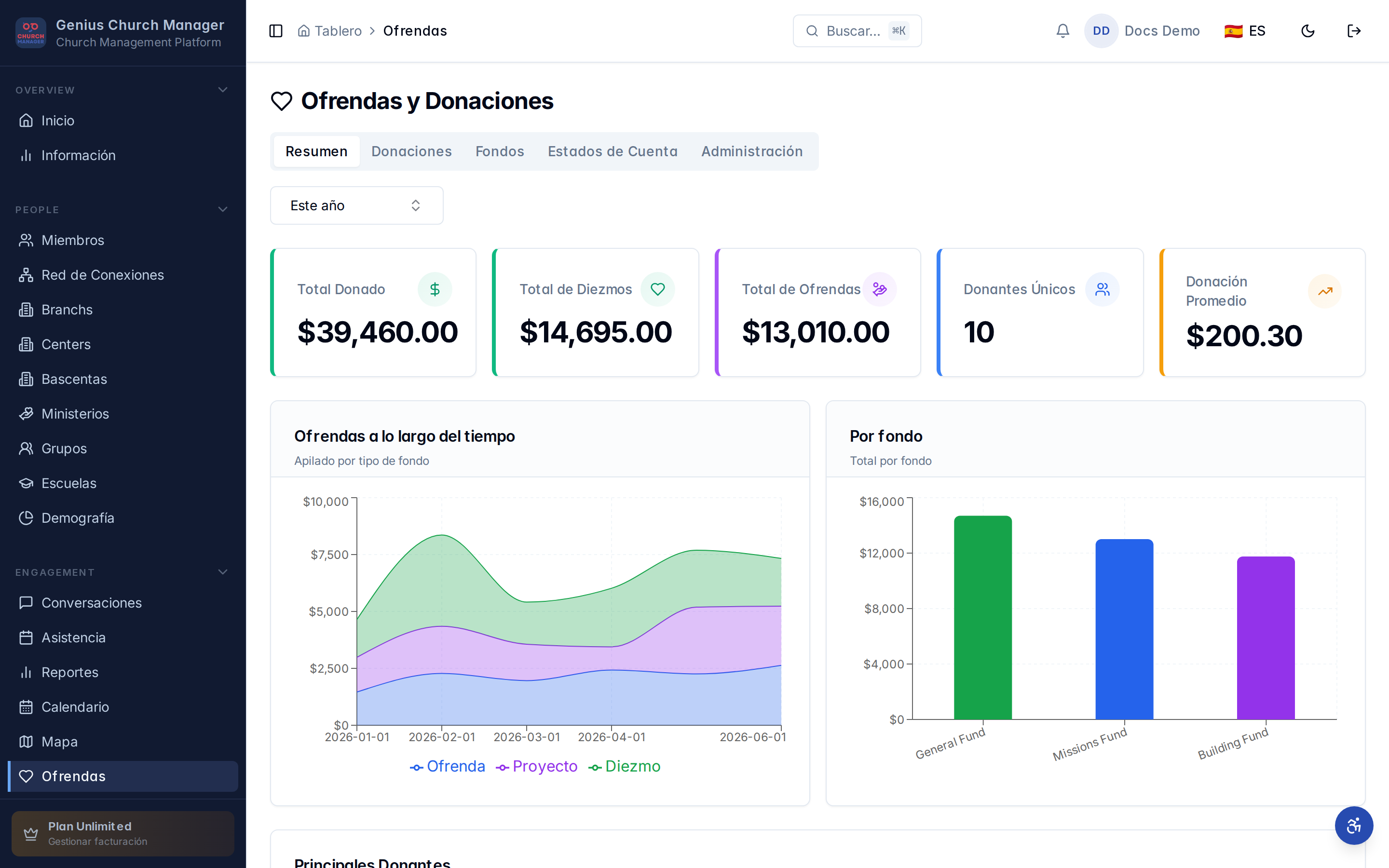
Desde Donaciones → Donaciones, haz clic en el botón Registrar donación en la esquina superior derecha.
Llenar la donación
Donador
Escribe el nombre del donador. El desplegable hará coincidir miembros existentes a medida que escribes — elige uno para atribuir la donación al registro de ese miembro.
Si el donador no es un miembro (un visitante, una subvención externa, una ofrenda anónima), deja el desplegable vacío y llena los campos Nombre del donador + Correo del donador debajo. La donación aún aparecerá en los reportes pero no estará vinculada a un perfil de miembro.
Fondo
Elige a qué fondo de donaciones va el dinero. Fondos comunes incluyen General, Misiones, Construcción. Si el fondo que necesitas no existe, haz clic en + Nuevo fondo — pero es mejor configurar tus fondos primero (ve Administrar fondos).
Monto
Ingresa el monto en la moneda de tu iglesia. Se permiten decimales (50.00 o 50.5).
Modo privacidad
Si tu iglesia tiene el modo privacidad de donaciones activado (Configuración → Donaciones), el campo de monto aún se registra en la base de datos pero aparece como "Oculto — solo fecha + donador" en los reportes. Los estados de cuenta de impuestos aún muestran el monto real al donador.
Método de pago
- cash — efectivo físico.
- check — registra el número de cheque en el campo de notas.
- Transferencia bancaria — para ACH, transferencia, dinero móvil fuera de GCM.
- Otro — cualquier otra cosa.
Fecha
Por defecto es hoy. Ajusta si estás llenando una donación de otra fecha.
Notas (opcional)
Texto libre. Útil para "recibido vía plato de ofrenda dominical", números de cheque, o memos del donador.
Guardar
Haz clic en Registrar donación. El diálogo se cierra, el panel de donaciones se actualiza inmediatamente, y la donación aparece en:
- El perfil del miembro donador bajo la pestaña Donaciones
- Los totales del fondo
- Las gráficas de donaciones de esta semana y este mes
- El estado de cuenta de impuestos de fin de año del donador
Editar o eliminar
Haz clic en cualquier fila de donación para abrirla. Los administradores pueden editar el monto, fondo o notas; eliminar una donación la elimina de forma suave (puede restaurarse desde la papelera dentro de 30 días).
WARNING
Editar una donación que ha sido incluida en un estado de cuenta de impuestos actualiza el estado. No edites donaciones históricas después de emitir recibos a menos que también reenvíes el recibo corregido.