
Ver miembros en el mapa
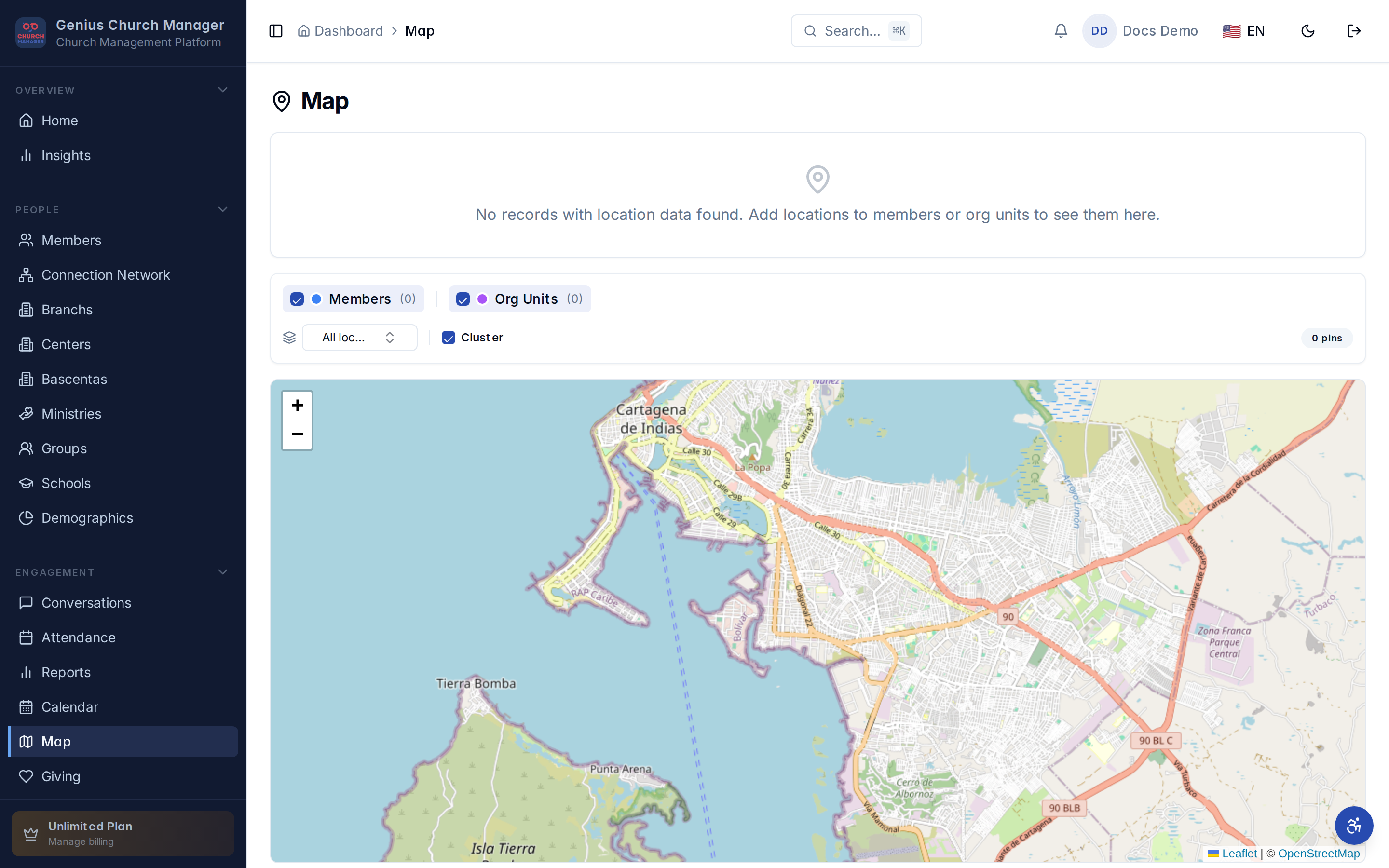
La capa de miembros es la pieza central del mapa. Abre /map, deja la casilla Miembros activada, y cada miembro de tu organización con una coordenada registrada aparecerá como un marcador circular.
Qué ves en un marcador
Cada marcador de miembro es una ficha redonda con una de dos caras:
- Foto — si el miembro tiene una foto de perfil subida, la foto se renderiza a tamaño pequeño dentro del círculo.
- Inicial — si no hay foto (o si la URL de la foto falla al cargar), el marcador cae a un círculo azul con la primera letra de su nombre.
El anillo azul alrededor de cada marcador, el borde blanco y la sombra son deliberados — mantienen los marcadores legibles sobre los tiles ocupados de OpenStreetMap independientemente del terreno subyacente.
TIP
Un miembro sin foto de perfil aún es clicable y funciona perfectamente en el mapa. La foto es una cortesía, no un requisito.
Hacer clic en un marcador
Haz clic en cualquier marcador de miembro y se abrirá un popup con:
- Foto de perfil — la misma imagen que el marcador, a tamaño un poco mayor.
- Nombre completo — nombres + apellidos.
- Teléfono principal — si hay uno registrado.
- Una insignia Miembro (siempre mostrada).
- Una insignia de fuente — Exacta (pin colocado) en verde si el miembro tiene un pin explícito, Aproximada (desde la dirección) en ámbar si se le muestra desde su dirección geocodificada.
- Un enlace Ver perfil — abre
/members/:iden la misma pestaña.
La insignia de fuente es la manera más rápida de detectar qué miembros en tu vista tienen ubicaciones verdad-de-campo y cuáles son suposiciones desde su dirección. Un pin etiquetado Aproximada en medio de una carretera suele ser señal de que el geocodificador eligió el centroide de carretera para un edificio de apartamentos — puedes arreglarlo abriendo al miembro y usando Usar mi ubicación cuando estés en su puerta.
De dónde provienen las coordenadas de un miembro
Cada miembro puede llevar dos coordenadas, pobladas por dos flujos completamente distintos:
- Pin exacto (
map_location) — un miembro del personal, en un teléfono en casa del miembro o en la oficina leyendo de una ficha, hizo clic en Usar mi ubicación o escribiólat,lngen el campo de ubicación del perfil del miembro. - Coordenada estimada (
estimated_map_location) — el worker de geocodificación pasó su dirección por Nominatim, Mapbox o Google y guardó el resultado.
Ambos flujos escriben en columnas separadas. El selector de fuente en la parte superior del mapa decide cuál dibujar. Con Todas las ubicaciones (por defecto), cada miembro muestra su pin exacto si existe, si no, su pin estimado.
Un miembro solo aparece en el mapa si existe al menos una de esas dos coordenadas. Los miembros sin ninguna — sin pin, sin dirección — permanecen silenciosamente en el directorio pero no están en el mapa.
Agrupamiento (clustering)
Cuando la casilla Cluster está activada (por defecto), los marcadores de miembros cercanos se colapsan en una burbuja numerada al alejar el zoom. Haz clic en un cluster para hacer zoom hasta que se divida, o haz zoom más allá del nivel 17 y el agrupamiento se desactiva automáticamente para que puedas ver cada pin individualmente.
El agrupamiento existe porque los conteos de miembros del tamaño de una ciudad producirían una pantalla llena de círculos solapados. Una iglesia con 1.200 miembros en una sola ciudad se renderizaría como una mancha azul sólida sin él; agrupada, ves la densidad real.
Apaga el agrupamiento si:
- Tu mapa es escaso (<50 miembros) y los clusters tapan los pins individuales.
- Ya estás con zoom cercano y quieres cada pin por separado, aunque se solapen.
El ajuste es por sesión — no se guarda en la base de datos.
Spiderfy
Si dos o más miembros se apilan en exactamente la misma coordenada (un esposo y una esposa, ambos pineados en su puerta compartida), la burbuja de cluster en su lugar se vuelve un grupo spiderfy: haz clic y los pins solapados se abren radialmente con líneas finas hacia el centro. Haz clic en cualquiera de los pins ahora visibles para abrir su popup como siempre.
Rendimiento
La capa de miembros usa carga por trozos — la biblioteca de cluster transmite pins al mapa en lotes mientras desplazas, de modo que una vista de 5.000 miembros no congela la página. Algunas notas prácticas:
- Añadir 10.000+ miembros con fotos a la vez empezará a sentirse lento en portátiles modestos. Filtra (una futura función) o haz zoom.
- Las fotos de los miembros se cargan de forma perezosa — solo los marcadores realmente visibles en tu zoom y desplazamiento actual cargan imágenes.
- El ajuste de límites corre cada vez que el conjunto de puntos visibles cambia (alternas capas, cambias fuente). Para datos escasos el mapa salta; para datos densos el mapa apenas se mueve.
Navegar del mapa al perfil
La razón más común para abrir el mapa es encontrar un miembro por ubicación: ¿a quién tenemos en este vecindario? Flujo de trabajo:
- Haz zoom en el vecindario.
- Haz clic en un cluster o pin individual.
- Pulsa Ver perfil en el popup.
- Aterrizas en la página
/members/:iddel miembro con su registro completo, contactos, asistencia, ofrendas y notas.
Desde el perfil puedes llamarlos, escribirles, añadir una nota, o agendar un seguimiento. El mapa es la superficie de descubrimiento; el perfil es donde sucede el trabajo.
Preguntas comunes
¿Por qué este miembro no aparece en el mapa? Tres razones:
- Sin coordenada en absoluto (sin pin y sin una dirección que geocodifique con éxito).
- Su dirección geocodificó pero el selector de fuente está en Exacta, ocultando estimaciones.
- Está eliminado suavemente (el mapa excluye miembros con
deleted_atigual que cualquier otro módulo).
¿Puedo arrastrar un marcador a un nuevo lugar? No — el mapa es de solo lectura. Abre el perfil del miembro y usa el campo de ubicación allí. Deliberadamente no habilitamos arrastrar-para-editar en el mapa porque es demasiado fácil hacer clic mal y sobrescribir silenciosamente un pin real.
¿Por qué algunos marcadores muestran fotos y otros iniciales? Los miembros sin foto de perfil, o cuya URL de foto falla al cargar, se renderizan como un círculo azul con su primera inicial. Sube una foto en su perfil y el marcador se actualizará la próxima vez que el mapa cargue.
¿Puedo exportar los datos del mapa? No desde la UI del mapa directamente. Para obtener la lista subyacente, ve a Miembros → vista de lista y usa la acción de exportar allí; las columnas de ubicación vienen junto con el resto del registro del miembro.
Próximos pasos
- Unidades organizacionales en el mapa — las sedes y sucursales a las que pertenecen tus miembros.
- Filtros y capas — alternar, selección de fuente, controles de agrupamiento.
- Geocodificación de miembros — cómo un miembro con solo una dirección termina en el mapa.