
Filtros y capas
La página del mapa te ofrece una sola tarjeta de controles encima de la vista Leaflet. Cada filtro que cambia lo que ves vive en la superficie — sin panel lateral oculto, sin diálogo de configuración.
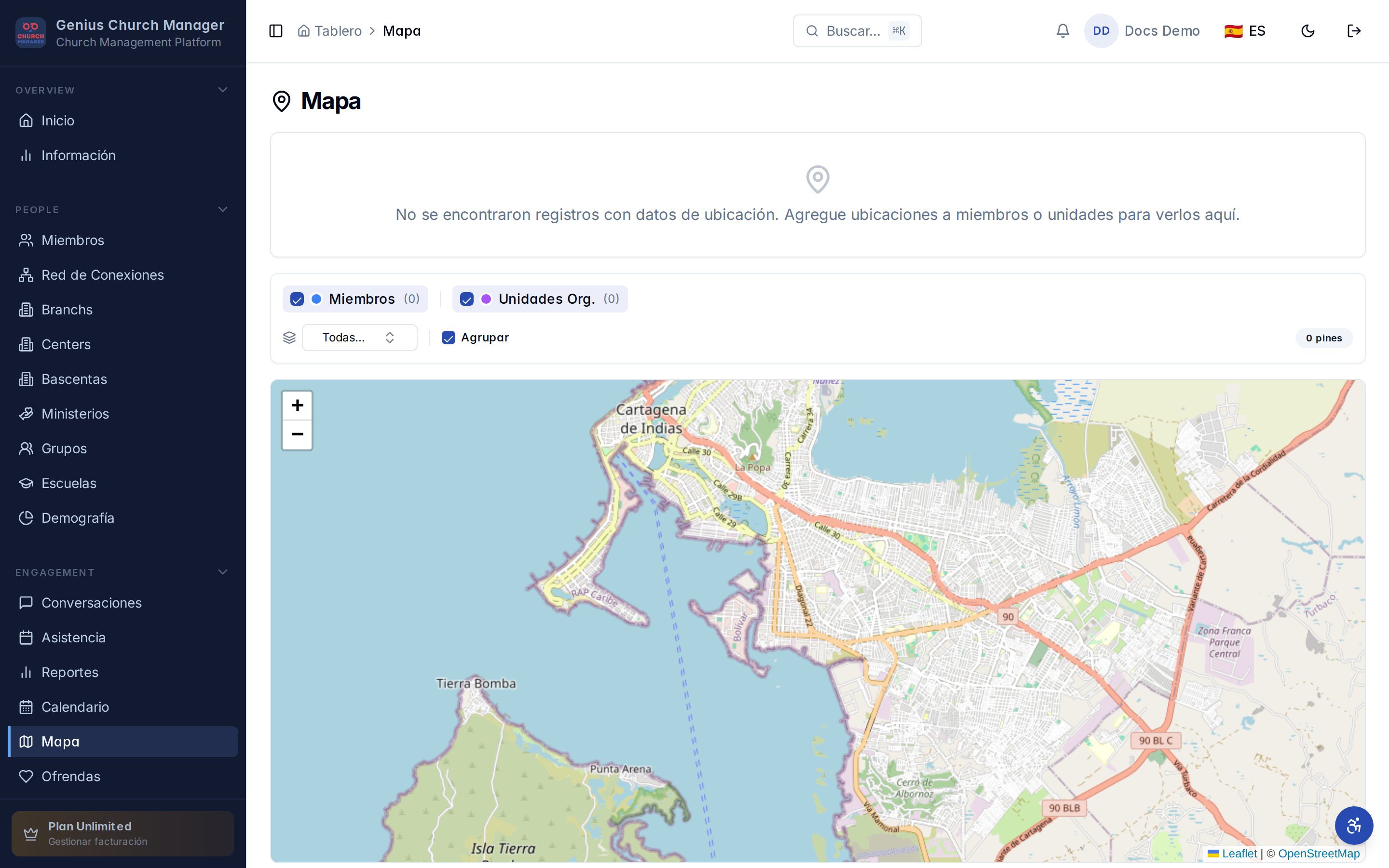
Conmutadores de capa
Dos casillas se sitúan en la esquina superior izquierda de la tarjeta de controles:
- Miembros — cada miembro de tu organización con una coordenada registrada. Marcadores circulares azules con foto o inicial. Consulta Ver miembros en el mapa para conocer la anatomía del marcador.
- Unidades organizacionales — cada sede, sucursal o subunidad de tu jerarquía que tenga una coordenada. Marcadores en forma de pastilla coloreada, etiquetados con la abreviatura de tres letras del nivel. Consulta Unidades organizacionales en el mapa para ver cómo los niveles se asignan a colores.
Cada conmutador también muestra el conteo de registros que podrían dibujarse para esa capa — Miembros (847) significa que 847 miembros de esta organización tienen al menos una coordenada. Desmarca la casilla y esos pins desaparecen; el conteo permanece para que sepas qué está disponible.
TIP
Apagar ambas capas te lleva al estado vacío Activa al menos una capa para ver marcadores en el mapa. No es un error — es una pista de que te estás filtrando a ti mismo de ver cualquier cosa.
Selector de fuente
Tanto miembros como unidades organizacionales pueden llevar dos coordenadas independientes: un pin exacto (puesto a mano en el perfil) y una coordenada aproximada (colocada por el geocodificador desde la dirección). La lista desplegable de fuente decide cuál dibuja el mapa.
- Exacta (manual) — solo registros con un pin colocado a mano. Escasos pero verdad de campo.
- Aproximada (estimada) — solo registros que el geocodificador colocó. Densos, pero tan precisos como la dirección.
- Todas las ubicaciones (mixta) — por defecto. Prefiere el pin exacto; usa la coordenada aproximada si no existe un pin. Cada registro aporta como máximo un marcador.
Cambiar la fuente reajusta el mapa a los puntos ahora visibles. Si cambias de Aproximada a Exacta y tu organización tiene muy pocos pins colocados a mano, el mapa hará zoom estrecho alrededor del puñado que existe.
El popup de cada marcador de miembro muestra de qué fuente proviene — una insignia verde Exacta (pin colocado) o una insignia ámbar Aproximada (desde la dirección). Usa la insignia para verificar que un pin en medio de un campo no sea en realidad una suposición del geocodificador para un miembro cuya dirección solo incluye el nombre de la ciudad.
Fuente por defecto
La fuente por defecto de tu organización vive en Configuración → Mapa. Cuando la página se carga por primera vez, la lista desplegable está fijada en el valor por defecto configurado (normalmente Todas las ubicaciones). Una vez que cambias la lista a mano, la página recuerda tu elección durante el resto de la sesión — refrescar la página te devuelve al valor por defecto de la organización.
Filtrar por unidad organizacional
El mapa no tiene (todavía) su propio panel lateral de filtro por unidad organizacional. Para acotar los miembros a una sola sede o sucursal, el flujo de trabajo hoy es:
- Abre la lista de miembros y aplica un filtro por Unidad organizacional.
- Anota el conjunto de miembros.
- Vuelve a
/mapy haz zoom en la región donde viven esos miembros.
Un filtro de unidad organizacional de primera clase está en la hoja de ruta; mientras tanto, la capa Unidades organizacionales con los marcadores coloreados por nivel te da una buena sensación visual de qué miembros se agrupan alrededor de qué sede.
Filtrar por tipo de miembro
El filtrado por tipo de miembro también se hace hoy a través de la lista de miembros, no del mapa. Abre Miembros, filtra por Tipo de miembro (Adulto / Joven / Niño / Visitante — lo que tu organización haya configurado), y revisa el conteo resultante. El mapa actualmente dibuja a cada miembro con coordenada, sin importar el tipo.
Si necesitas con regularidad solo los jóvenes pineados en un mapa, lo más fácil es exportar la lista filtrada desde Miembros → vista de lista y pinearlos en una herramienta paralela.
Agrupamiento (clustering)
La casilla Cluster vive en el lado derecho de la fila de controles. Está activada por defecto.
Cuando el agrupamiento está activado:
- Los marcadores de miembros a menos de 30 píxeles uno del otro en pantalla se colapsan en una burbuja numerada.
- Haz clic en una burbuja para hacer zoom hasta que se divida.
- Más allá del nivel de zoom 17 (lo bastante cerca como para ver edificios individuales) el agrupamiento se desactiva automáticamente, de modo que siempre ves cada pin a escala de calle.
- Si dos miembros comparten una coordenada idéntica (un esposo y una esposa ambos pineados en su puerta), el grupo se spiderfy — haz clic y los pins se abren radialmente con líneas finas hacia el centro.
Cuando el agrupamiento está apagado, cada miembro visible se dibuja como su propio marcador. Útil para mapas dispersos; punitivo en un mapa de ciudad con 1.200 miembros (obtendrás una mancha azul sólida).
Los marcadores de unidades organizacionales no se agrupan — normalmente hay solo un puñado y son significativos como pins individuales. Consulta Unidades organizacionales en el mapa para ver por qué es deliberado.
El agrupamiento es por sesión — alternarlo no se escribe en la base de datos ni afecta a otros miembros del personal que estén usando el mapa al mismo tiempo.
Insignia del contador de pins
La insignia en el extremo derecho de la fila de controles (123 pins) es el total de lo que el mapa esté renderizando actualmente tras todos los filtros anteriores. Se actualiza en vivo al alternar capas o cambiar la fuente — una verificación de realidad útil para confirmar que el mapa que ves coincide con el conjunto de datos que quieres ver.
¿Quinientos miembros en tu organización pero la insignia dice 42 pins mientras la fuente está fijada en Exacta? Probablemente no has colocado muchos pins manuales todavía. Cambia a Todas las ubicaciones y el contador debería saltar para reflejar las estimaciones geocodificadas.
Relacionado
- Vista general del mapa — para qué sirve la página y para quién es.
- Ver miembros en el mapa — qué muestra cada marcador de miembro.
- Unidades organizacionales en el mapa — cómo se renderizan sedes y sucursales.
- Geocodificación — cómo las direcciones se convierten en coordenadas aproximadas.
- Módulo Miembros — donde viven hoy los filtros de unidad organizacional y tipo de miembro.
- Crear unidades organizacionales — añadir las sedes que aparecen en la capa de unidades organizacionales.