
Unidades organizacionales en el mapa
La capa de unidades organizacionales pone el esqueleto estructural de tu iglesia sobre el mapa. Sedes, sucursales, regiones, células — como sea que se llame tu jerarquía — cada una con una dirección registrada aparece como un marcador en forma de pastilla coloreada. Activa la capa con la casilla Unidades organizacionales en la tarjeta de filtros.
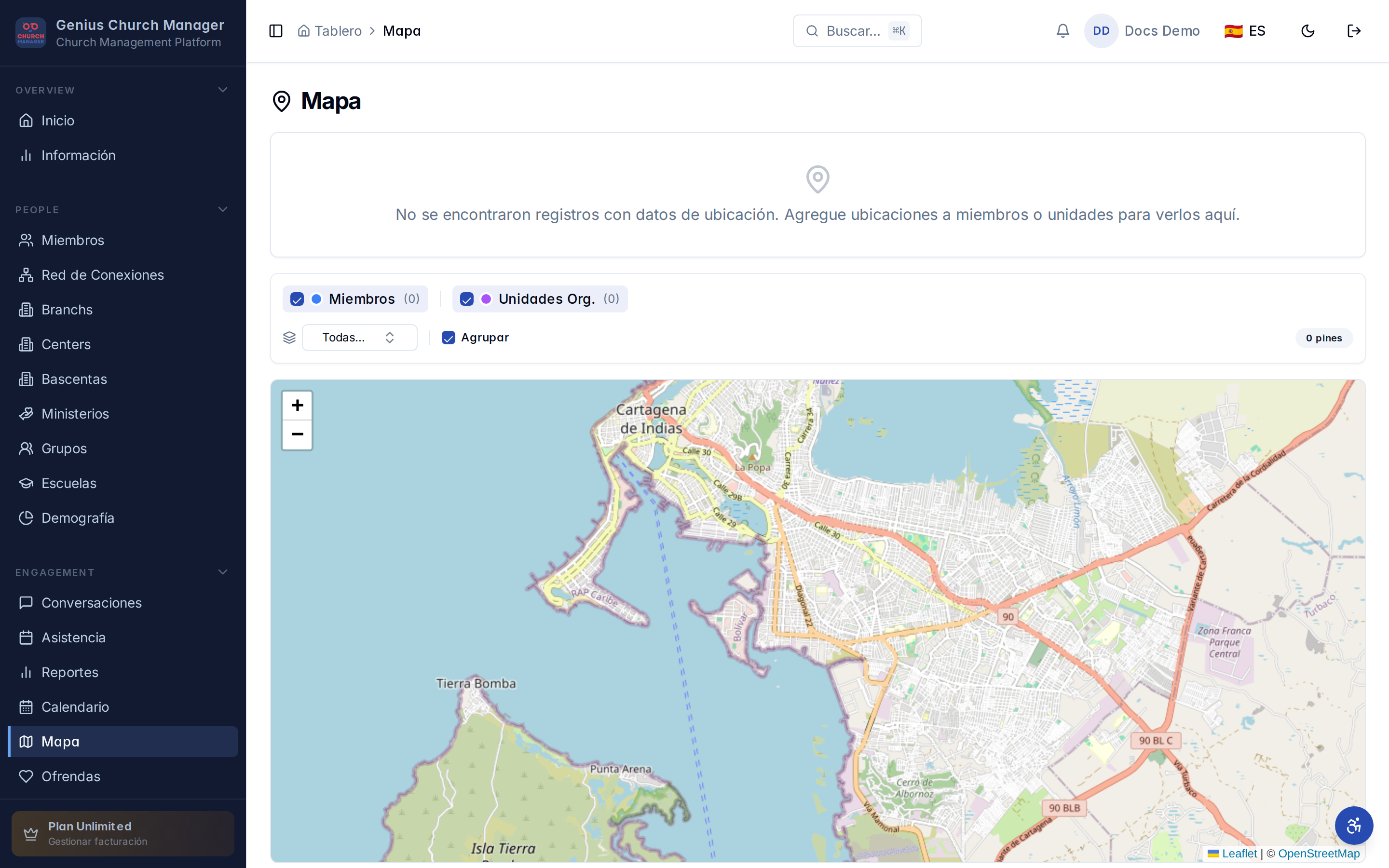
Cómo se ve un marcador de unidad organizacional
Los marcadores de unidades organizacionales tienen, deliberadamente, una forma distinta a los de miembros. Son cuadrados redondeados (o círculos en el nivel superior) con una etiqueta de tres letras, pintados en un color específico del nivel. De un vistazo puedes decir eso es una sede, esas son células sin hacer zoom o clic.
| Visual | Lo que te dice |
|---|---|
| Forma | Círculo = nivel superior (p. ej. Sucursal). Cuadrado redondeado = cada nivel inferior. |
| Color | Un color por nivel. Mismo nivel = mismo color en todo el mapa. |
| Etiqueta | Las primeras tres letras del nombre del nivel, en mayúsculas. Sucursal → SUC, Centro → CEN, Célula → CEL. |
La paleta de colores recorre seis valores fijos (morado, verde, naranja, rosa, turquesa, amarillo). Si tu jerarquía tiene más de seis niveles, el nivel siete vuelve a morado — raro pero posible.
De dónde provienen los nombres de los niveles
Los niveles de unidades organizacionales no están codificados duro. Tu organización los define en Configuración → Estructura organizacional → Niveles al configurar la jerarquía. Una iglesia podría usar Sucursal / Centro / Bascenta; una red multi-sede podría usar Región / Sede / Ministerio; una iglesia pequeña podría usar Iglesia / Grupo.
El mapa lee las etiquetas de nivel en vivo desde org_level_definitions, así que cambiar el nombre de un nivel en la configuración actualiza el texto del popup y la abreviatura de tres letras del marcador la próxima vez que el mapa se cargue. El color queda atado al índice del nivel, no al nombre — renombrar Centro a Sede no rebaraja los colores.
Hacer clic en un marcador de unidad organizacional
Haz clic en la pastilla y se abrirá un popup con:
- Nombre — el nombre completo de la unidad organizacional (p. ej. Sucursal Cartagena Central).
- Dirección — la dirección configurada, si existe.
- Insignia de nivel — la etiqueta del nivel (p. ej. Sucursal) tintada en el color del nivel.
- Enlace Ver unidad — salta a
/org-structure?unit=:idcon esa unidad preseleccionada en el árbol de estructura organizacional.
Desde la vista de estructura organizacional puedes editar la dirección de la unidad, cambiar su padre, añadir unidades hijas, o ajustar el nivel. Los cambios a la dirección pasan por el geocodificador y aparecen en el mapa en alrededor de un minuto.
De dónde provienen las coordenadas
Igual que los miembros, cada unidad organizacional puede llevar dos coordenadas independientes:
- Pin exacto (
map_location) — colocado a mano por un admin en el editor de la unidad organizacional, usando Usar mi ubicación o escribiendolat,lng. - Coordenada aproximada (
estimated_map_location) — colocada por el geocodificador desde la dirección de la unidad.
El selector de fuente en los controles del mapa aplica a ambas capas. Fíjalo en Exacta y solo verás unidades organizacionales con pin colocado a mano; Aproximada muestra solo las geocodificadas; Todas las ubicaciones dibuja cada unidad en su mejor coordenada disponible.
La mayoría de las organizaciones terminan con pins colocados a mano para sus uno o dos niveles superiores (las sedes que al liderazgo le importa fijar con precisión) y estimaciones geocodificadas para todo lo demás.
Agrupamiento: unidades organizacionales vs miembros
Es la pregunta más frecuente sobre la capa de unidades organizacionales, así que:
Los marcadores de unidades organizacionales nunca se agrupan. El conmutador cluster en la parte superior de los controles del mapa solo aplica a la capa de miembros.
¿Por qué la asimetría? Algunas razones horneadas en el diseño:
- Volumen. Una organización típica tiene de 5 a 30 unidades organizacionales en total. Una organización típica tiene cientos o miles de miembros. El agrupamiento existe para arreglar el problema del manchón de miembros del tamaño de una ciudad; las unidades organizacionales no tienen ese problema.
- La identidad importa por unidad. Un marcador de miembro en un cluster está bien — no pierdes nada al colapsar 20 puntos azules anónimos en una burbuja con
20. Un marcador de unidad organizacional colapsado en una burbuja pierde el color del nivel y la abreviatura, que son el sentido entero de la capa. - El solape espacial es raro. Las unidades organizacionales se sitúan en sus propias direcciones, normalmente bien separadas. Dos sedes en el mismo barrio es inusual; dos células en el mismo edificio, menos — pero a ese nivel de zoom ya estás lo bastante cerca como para verlas individualmente.
Si tienes muchas células de nivel hoja (cientos en una sola ciudad), se solaparán en una vista alejada. La solución por ahora es hacer zoom. Una futura opción para agrupar el nivel jerárquico más bajo está en la hoja de ruta; hasta entonces, la visibilidad individual gana.
Cuando una unidad organizacional no aparece
Si una unidad que esperabas ver falta:
- Sin coordenada en absoluto. Abre la unidad en
/org-structure?unit=:id— ¿tiene el campo de ubicación un valor y el campo de dirección contenido? Sin ninguno, el geocodificador no tiene con qué trabajar y el mapa omite el registro. - El geocodificador sigue pendiente. Revisa
estimated_geocode_status. Las unidades nuevas empiezan enpending; el worker tarda alrededor de un minuto en correr. Refresca el mapa tras un minuto. - El filtro de fuente la excluye. Si fijaste la fuente en Exacta y la unidad solo tiene una estimación geocodificada, estará oculta. Cambia a Todas las ubicaciones.
- Capa apagada. La casilla Unidades organizacionales en la tarjeta de filtros está desmarcada.
- Eliminada suavemente (soft-delete). El mapa excluye registros con
deleted_at IS NOT NULLde la misma manera que cada módulo. Restaura desde la papelera si debería seguir existiendo.
Editar la ubicación de una unidad organizacional desde el mapa
No puedes. Igual que la capa de miembros, el mapa es de solo lectura — puedes ver, pero el único lugar para cambiar una coordenada es el editor de unidad en el módulo de estructura organizacional. El trabajo del mapa es descubrimiento; el trabajo del editor es mutación. Deliberadamente no habilitamos arrastrar-para-mover en el mapa porque las sedes no se mueven y un clic accidental sobrescribiría silenciosamente un pin importante.
Relacionado
- Vista general del mapa — la página que aloja ambas capas.
- Ver miembros en el mapa — qué muestra la otra capa.
- Filtros y capas — activa/desactiva unidades organizacionales, cambia la fuente de coordenadas.
- Geocodificación — cómo las direcciones de unidades organizacionales se convierten en coordenadas.
- Crear unidades organizacionales — el editor donde fijas la dirección y el pin de una unidad.
- Módulo Miembros — la otra mitad del cuadro en el mapa.