
Crear un formulario
Este recorrido lleva un formulario nuevo desde la nada hasta "listo para publicar" en unos tres minutos.
Abre el diálogo de nuevo formulario
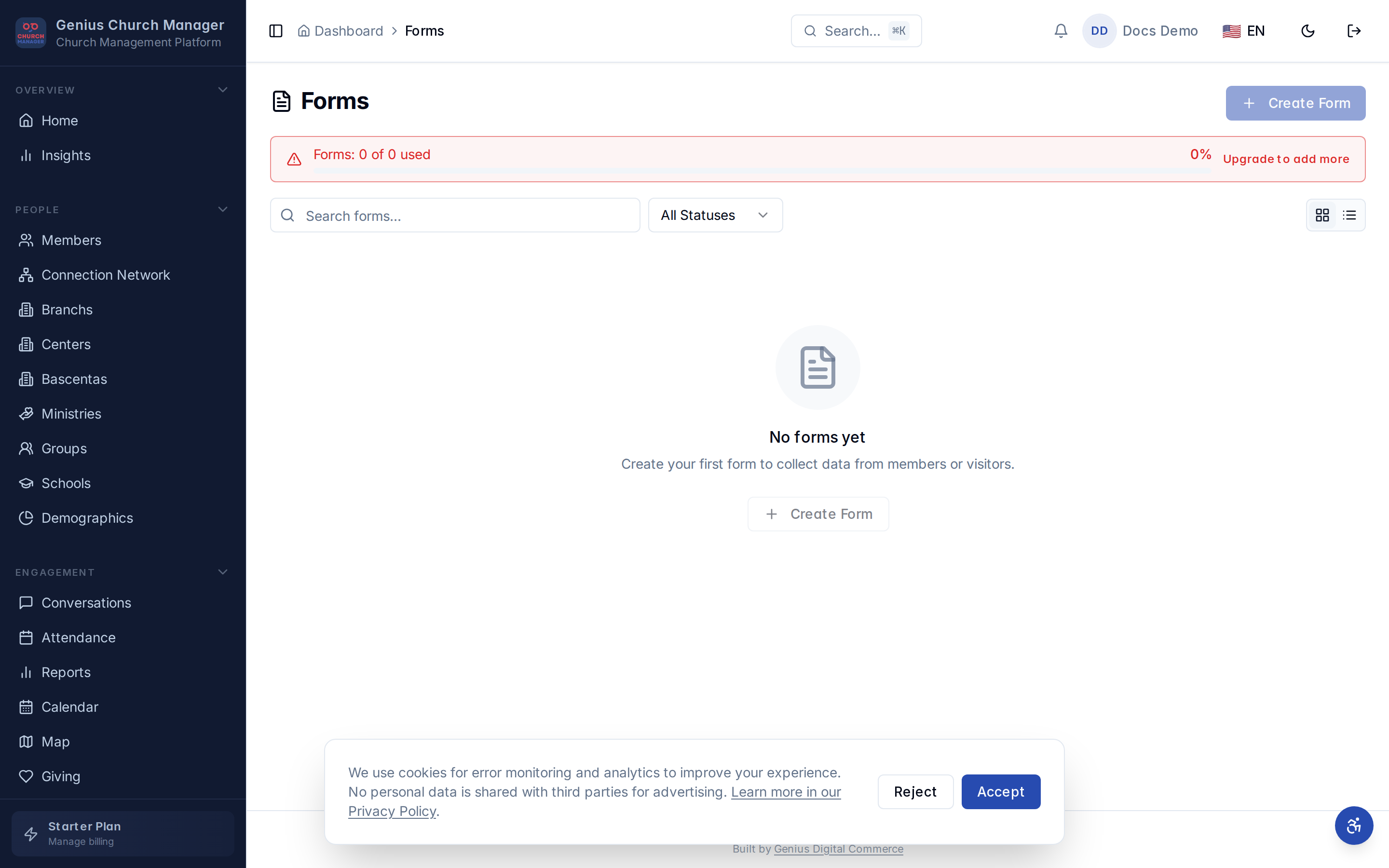
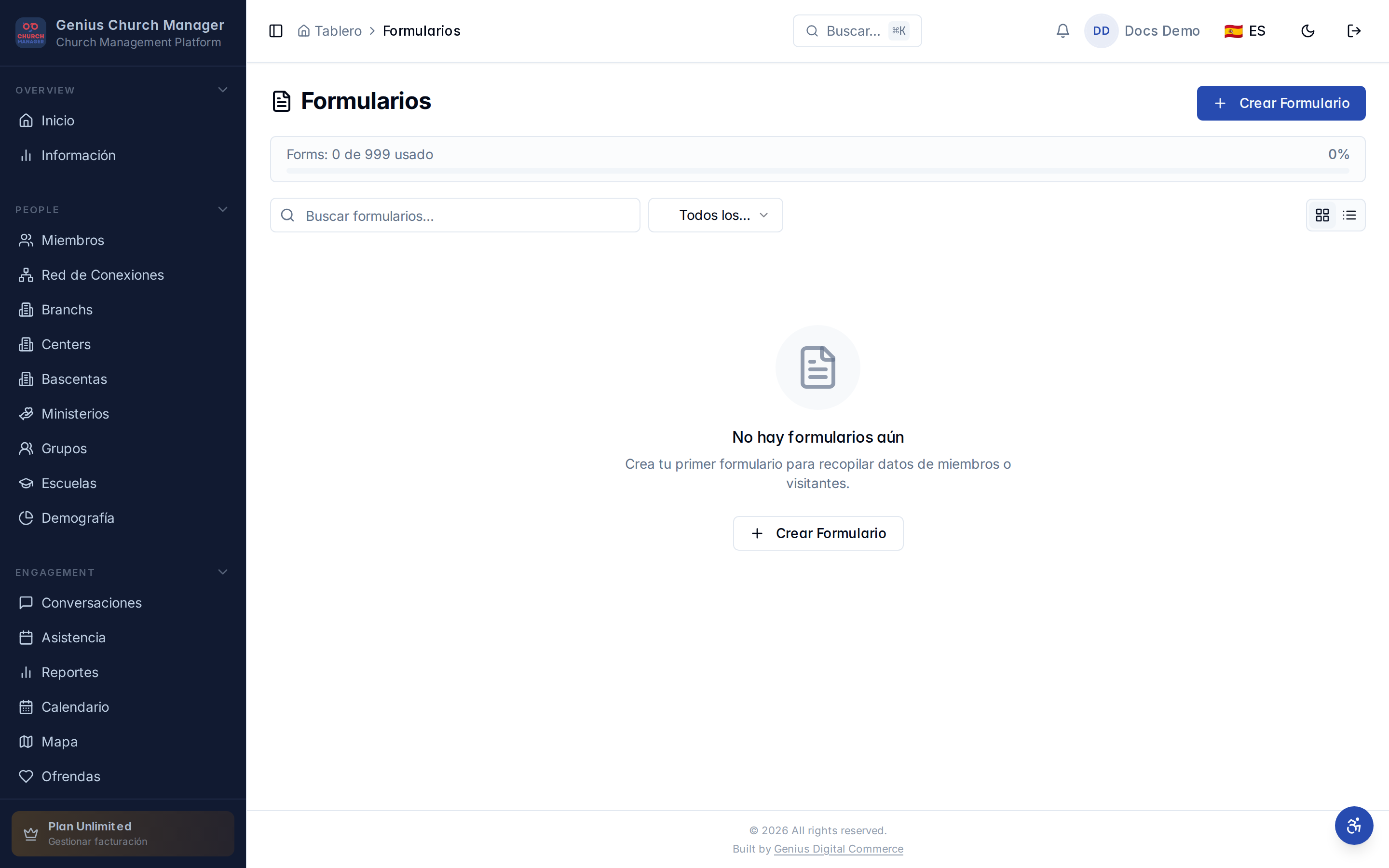
Desde la barra lateral, haz clic en Formularios. La vista de lista muestra cada formulario que tu organización ha construido, ya sea en vista de cuadrícula o de tabla (alterna en el encabezado). En la parte superior derecha, haz clic en Nuevo formulario.
Verás dos campos:
- Nombre — cómo lo llamarás internamente. Visible para los administradores; también se muestra como el título de la página al público cuando abre el formulario.
- Descripción (opcional) — texto corto debajo del nombre. Útil para "Te responderemos dentro de 48 horas" o "Peticiones de oración anónimas bienvenidas."
El slug — la última parte segura para URL del enlace público del formulario — se genera automáticamente desde el nombre. Puedes editarlo más tarde en el constructor. Así Petición de Oración se convierte en peticion-de-oracion y el formulario público vive en /form/peticion-de-oracion.
Haz clic en Crear. GCM crea el registro del formulario, te lleva al constructor y siembra el formulario con una sección vacía llamada Sección 1.
TIP
El nombre predeterminado de la sección Sección 1 está bien si tu formulario solo tiene una sección — su etiqueta queda oculta en el formulario público cuando solo hay una. Renómbrala (o agrega más secciones) solo cuando las necesites.
El diseño del constructor
El constructor de formularios es una página de tres regiones:
- Barra de herramientas superior — atrás, indicador de estado, menú de agregar campo, agregar sección, vista previa, alternador de publicar, guardar
- Lienzo izquierdo — el formulario mismo: nombre, descripción, slug, luego secciones que contienen tarjetas de campo arrastrables
- Panel derecho — sensible al contexto: muestra configuración a nivel de formulario cuando nada está seleccionado, configuración a nivel de campo cuando haces clic en un campo
Todo es amigable con el teclado. Ctrl+S (o Cmd+S en Mac) guarda en cualquier momento. El indicador Sin guardar en la barra de herramientas te dice cuando tienes cambios pendientes.
Agrega tu primer campo
En la barra de herramientas, haz clic en + Campo. Obtendrás un menú desplegable con los 17 tipos de campo (consulta el catálogo de tipos de campo para ver qué hace cada uno). Elige uno — digamos, Text para un campo "Tu nombre".
El nuevo campo aparece en la sección. Queda auto-seleccionado y el panel derecho cambia a la configuración del campo. Desde aquí puedes:
- Establecer la Etiqueta (lo que ve el visitante encima del campo)
- Establecer el Marcador de posición (texto gris dentro del campo, antes de que escriban)
- Establecer el Texto de ayuda (letra pequeña debajo del campo)
- Alternar Obligatorio
- Establecer el Ancho — completo, mitad o tercio (solo tiene efecto en escritorio; el móvil siempre es de ancho completo)
- Para campos tipados (text, number, file), abre la sección de Validación para agregar longitud mín/máx, valor mín/máx, tipos de archivo permitidos o tamaño máximo de archivo
Cada tipo de campo expone solo la configuración que tiene sentido para él — un campo Heading no tiene alternador de obligatorio, un campo Number no tiene longitud máxima pero sí tiene un paso, un campo File-upload tiene su propia configuración de extensión y tamaño.
Agrega más campos, arrastra para reordenar
Repite el flujo de agregar campo para cada pregunta en tu formulario. Arrastra una tarjeta de campo por su manija para:
- Reordenar dentro de la sección actual
- Moverla a una sección diferente
Arrastra la manija de una sección para reordenar secciones completas. Si arrastras un campo a una sección vacía, se ajustará al espacio vacío de la sección. Si lo arrastras a otra sección mientras ya hay contenido, se inserta en la posición donde lo sueltas.
Secciones — cuándo usarlas
Una sección es un grupo etiquetado de campos. Usa secciones cuando:
- Tienes un formulario largo (10+ campos) y quieres dividirlo visualmente
- Estás recolectando diferentes tipos de información (por ejemplo, "Tus datos" + "Tu petición de oración" + "¿Cómo podemos darle seguimiento?")
- Vas a usar el mismo formulario para diferentes tipos de envíos y quieres que cada bloque se sienta opcional
Haz clic en + Sección en la barra de herramientas para agregar una. Haz clic en el título de la sección para renombrarla. Haz clic en el icono de papelera para eliminarla — si una sección contiene campos, los campos se mueven a la sección superior (o a la primera sección restante) en lugar de eliminarse con ella.
Vista previa antes de publicar
Haz clic en Vista previa en la barra de herramientas para ver el formulario exactamente como lo verá el público. La vista previa es un modal — no ocurre ningún envío real, pero cada campo es interactivo, la validación se ejecuta y puedes ver si tus anchos y diseño se ven bien.
La vista previa también recoge el color de marca de tu iglesia, así que lo que ves es lo que verán tus visitantes (más o menos cualquier CSS personalizado en una página del constructor de sitios web).
Guarda tu borrador
Haz clic en Guardar (o presiona Ctrl/Cmd+S). Si aún no le has dado un nombre al formulario, obtendrás un error. Si tienes un slug que contiene caracteres ilegales (cualquier cosa que no sean letras minúsculas, números y guiones), obtendrás un error diferente apuntándote al campo del slug.
Una vez que se guarde, el indicador Sin guardar se borra y el formulario queda almacenado de forma segura. Puedes salir del constructor, volver mañana y retomar exactamente donde lo dejaste.
Publicar
Cuando estés listo para compartir el formulario con el público, haz clic en Publicar en la barra de herramientas. El indicador de estado pasa de draft a published y aparece un banner verde en la parte superior del lienzo mostrando la URL para compartir. Esa URL ahora está activa — cualquiera que la abra verá el formulario.
Para retirarlo más tarde, haz clic en Despublicar. La URL vuelve a devolver un 404, pero todo lo demás — campos, configuración, envíos pasados — permanece.
WARNING
Cambiar el slug después de publicar rompe cualquier enlace que ya hayas compartido. Elige un slug cuidadosamente, y una vez que esté impreso en un boletín o publicado en redes sociales, déjalo en paz.