
Crear un ministerio
Crear un ministerio toma unos diez segundos. El formulario tiene un campo requerido — nombre — y el ministerio está activo en cuanto guardas. Puedes empezar a agregar miembros inmediatamente.
TIP
Planifica tu lista completa de ministerios antes de crearlos uno por uno. Una convención de nomenclatura consistente (Alabanza, Ujieres, Ministerio de Niños — no Equipo de Alabanza, Los Ujieres, Ministerio de Niños 2026) hace que los reportes sean mucho más fáciles de leer. Ver los patrones comunes más abajo.
Abrir el diálogo de creación
Desde Ministerios, haz clic en el botón Agregar Ministerio en la esquina superior derecha del encabezado de la página.
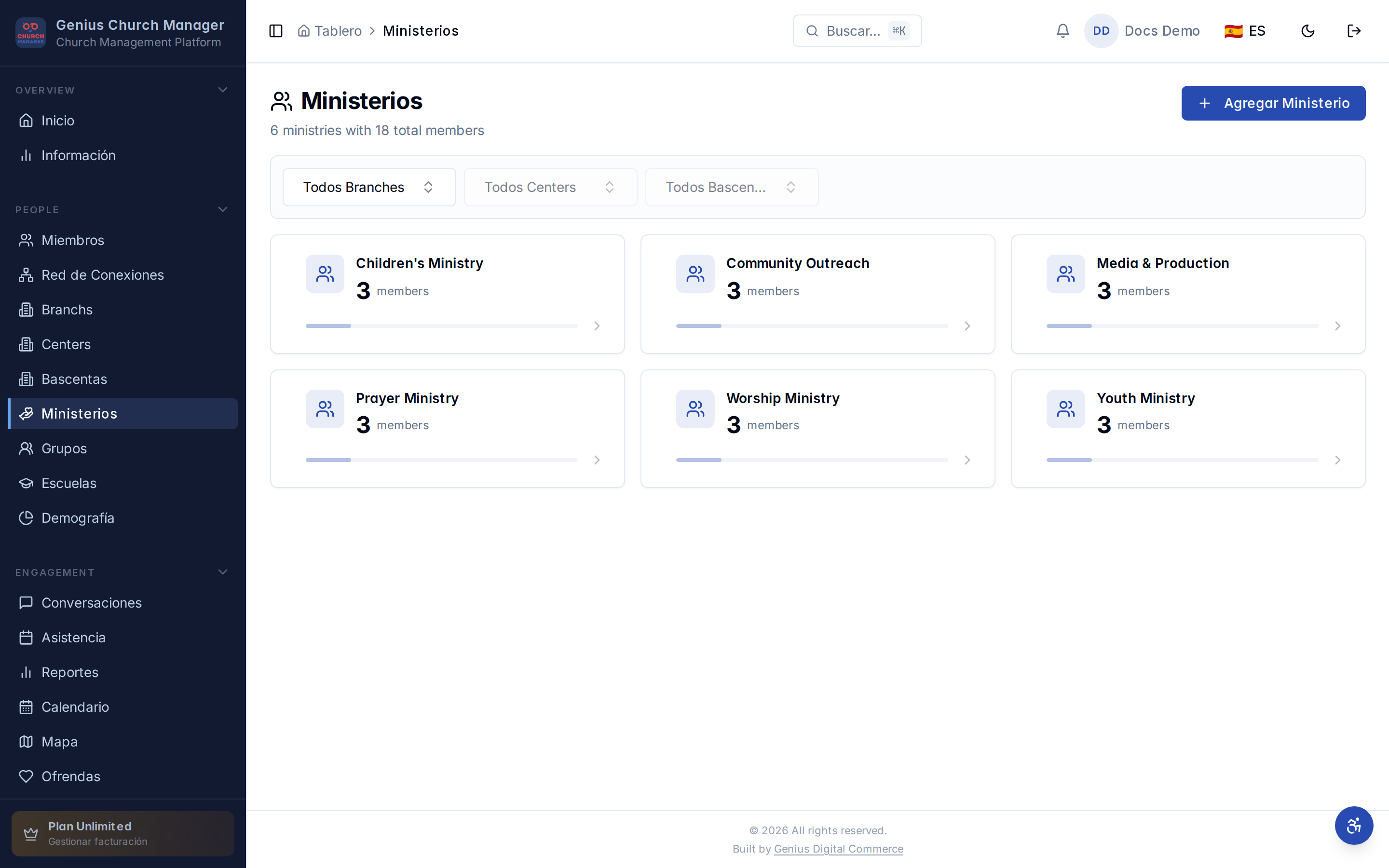
El diálogo es pequeño a propósito — solo hay un campo que importa, y el costo de crear un ministerio es bajo. Siempre puedes editar o eliminar más tarde si cambias de opinión.
Llenar el ministerio
Nombre (requerido)
Escribe el nombre del ministerio. Ejemplos comunes:
- Alabanza — cantantes, músicos, sonido, iluminación
- Ujieres — saludadores, asientos, recolección de ofrendas
- Ministerio de Niños — escuela dominical, guardería, iglesia infantil
- Jóvenes — programas para adolescentes, líderes juveniles
- Medios — transmisión en vivo, fotografía, redes sociales
- Hospitalidad — café, refrigerios, bolsas de bienvenida
- Equipo de Oración — guerreros de oración, intercesión
- Alcance — evangelismo, servicio comunitario, apoyo misionero
Mantén los nombres cortos y estables. Aparecen en menús desplegables por toda la aplicación — perfil del miembro, asistencia, reportes, acciones masivas, flujos de trabajo. Un nombre como Alabanza viaja bien; Equipo de Alabanza Dirigido por el Pastor Smith (solo domingos) no.
Guardar
Haz clic en Guardar. El diálogo se cierra y el nuevo ministerio aparece en la lista inmediatamente, mostrando 0 miembros. Ahora puedes:
- Hacer clic en el ministerio para abrir su página de detalle y empezar a agregar miembros.
- Hacer clic en Agregar Ministerio de nuevo para crear el siguiente en tu lista.
Patrones comunes de ministerio
Lo que la mayoría de iglesias terminan teniendo después de unos meses de uso:
Iglesia pequeña (menos de 100 miembros): Alabanza, Ujieres, Niños, Hospitalidad. Cuatro ministerios es suficiente — cada miembro activo sabe dónde sirve.
Iglesia mediana (100–500): Agrega Medios, Jóvenes, Equipo de Oración, Alcance. Ahora tienes ocho ministerios y la página de lista se convierte en un tablero útil de salud — las campañas de reclutamiento son más fáciles de dirigir.
Iglesia grande (500+): Divide equipos grandes. Alabanza se convierte en Alabanza Vocal, Banda de Alabanza, Producción de Alabanza. Niños se convierte en Guardería, Kínder, Primaria. Ahora los horarios son claros y las personas correctas son notificadas para los ensayos correctos.
¿Cross-campus o multi-sitio? Ver Jerarquía y alcance en la visión general — los ministerios son de toda la org, pero la vista de lista respeta el filtro de jerarquía.
Editar un ministerio
Haz clic en cualquier tarjeta de ministerio para abrir su página de detalle, luego haz clic en Editar en el encabezado. El mismo diálogo se abre, prellenado — puedes renombrar y guardar. Renombrar es seguro: todas las asignaciones de miembros, registros de asistencia y reportes siguen al ministerio por ID, no por nombre. Los reportes históricos solo muestran el nuevo nombre desde el momento en que guardas.
WARNING
Evita renombramientos masivos a mitad de año si tu iglesia publica reportes anuales de ministerio. El reporte mostrará el nombre actual en las líneas que fueron atribuidas bajo el nombre antiguo. Si eso importa para tu gobernanza, archiva el ministerio antiguo y crea uno nuevo con el nuevo nombre en su lugar.
También puedes editar desde la página de lista directamente — pasa el cursor sobre una tarjeta y haz clic en el ícono de lápiz que aparece en la esquina superior derecha. Eso abre el mismo diálogo de edición sin salir de la lista.
Qué pasa detrás de escena
Cuando creas un ministerio, GCM escribe una nueva fila en la tabla ministries con alcance a tu organización. El registro es inmediatamente visible para cualquiera con el permiso ministries.view y editable por cualquiera con ministries.manage.
No se envían correos. No se disparan flujos de trabajo. Crear un ministerio es una acción silenciosa e interna — no notifica a los miembros ni cambia data existente. Eso es deliberado: deberías poder reorganizar tu lista de ministerios sin que nadie fuera del equipo de administración lo note.
Si PowerSync está habilitado, el nuevo ministerio se sincroniza al caché sin conexión para las estaciones y tabletas permitidas.
Creación masiva de ministerios
No hay UI de creación masiva hoy. Si estás configurando una cuenta de iglesia nueva con una larga lista de ministerios, la vía más rápida es ingresarlos uno a la vez — el diálogo tiene un atajo de Enter-para-guardar, así que puedes mantener las manos en el teclado. Unos seis segundos por ministerio una vez que tienes el ritmo.
Para importaciones muy grandes (50+ ministerios) usualmente aconsejamos abrir un ticket de soporte — el equipo puede correr una inserción CSV de una sola vez en el backend para que no pierdas una tarde en entrada de datos.
Próximos pasos
- Agregar miembros — llena la lista de tu nuevo ministerio.
- Líderes y permisos — decide quién puede manejar el ministerio día a día.
- Asistencia de ministerio — vincula una reunión para que la asistencia fluya.