
Agregar miembros a un ministerio
Un ministerio sin miembros es solo una etiqueta. Este artículo cubre las tres formas de agregar personas a un ministerio, cómo encontrar a la persona correcta rápidamente y cómo eliminar a alguien cuando su temporada de servicio termina.
Abre el ministerio
Desde Ministerios, haz clic en cualquier tarjeta para abrir la página de detalle. El encabezado de la página muestra el nombre del ministerio, el total de miembros y dos botones: Editar (renombrar) y Agregar miembro.
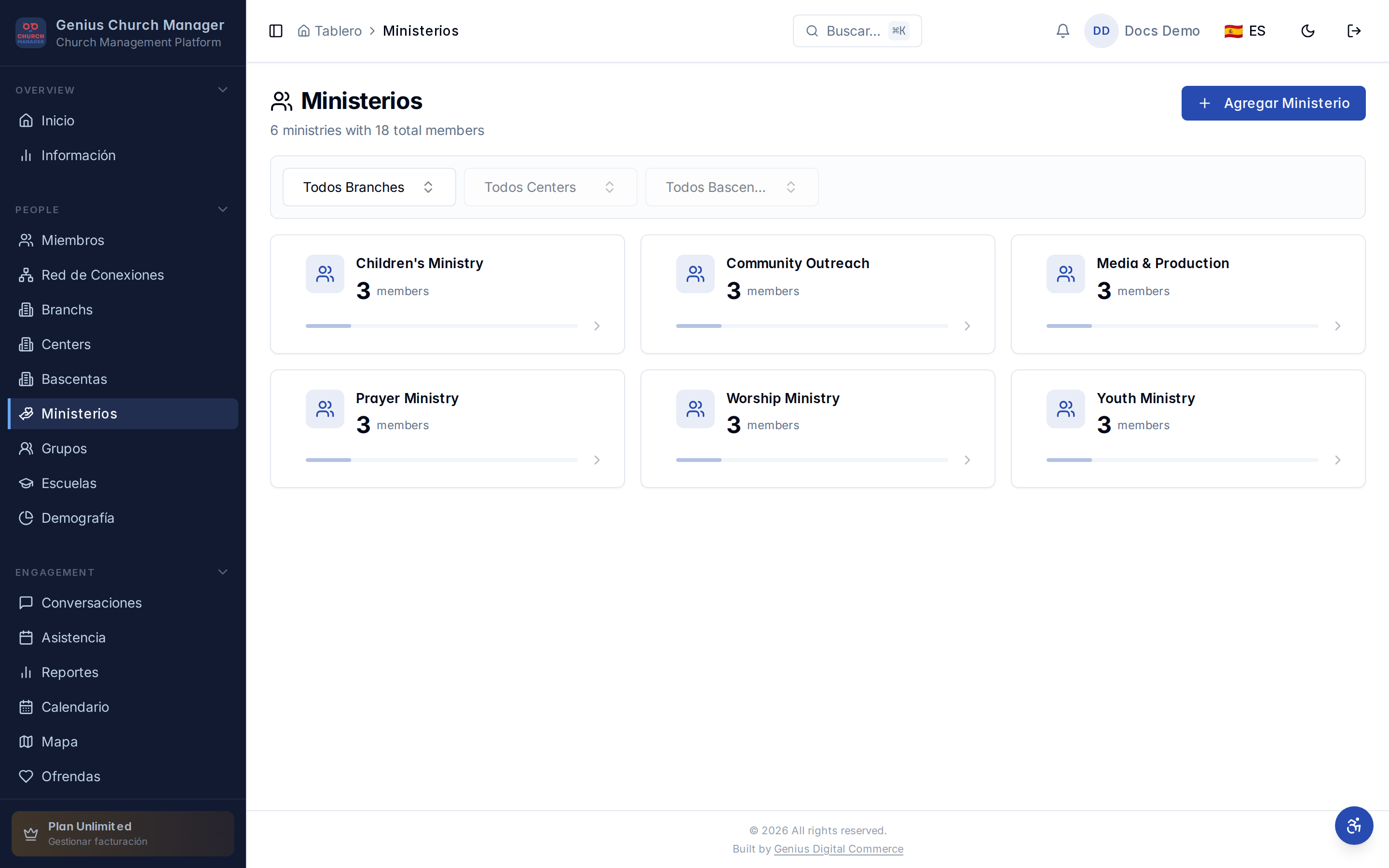
Si el ministerio es nuevo, la sección de miembros en el centro de la página mostrará un estado vacío con una llamada a la acción — al hacer clic se abre el mismo diálogo para agregar miembros.
Agregar un solo miembro
Haz clic en Agregar miembro. Se abre un pequeño diálogo con un único campo — un menú desplegable de búsqueda.
Empieza a escribir el nombre de la persona. El menú desplegable consulta la tabla de miembros mientras escribes y muestra coincidencias con su foto, nombre e insignia de tipo de miembro. Elige a la persona correcta y haz clic en Agregar.
Suceden algunas cosas:
- El diálogo se cierra.
- Aparece un aviso en la parte inferior: Miembro agregado al ministerio.
- La lista de miembros se actualiza — la nueva persona aparece al final de la lista.
- El contador del encabezado pasa de N a N+1.
- La caché de la página de lista también se invalida, así que el conteo es correcto cuando regresas.
¿Y si la persona ya está en el ministerio?
El diálogo detecta esto antes de guardar. Verás un aviso destructivo: Ya es miembro — esta persona ya está en este ministerio. Elige a otra persona o cierra el diálogo.
¿Y si la persona no está en tu lista de miembros?
No puedes agregar a un no-miembro a un ministerio. Los ministerios son para rastrear personas que existen en tu base de datos de la iglesia. Si alguien está ayudando pero aún no es miembro, agrégalo primero mediante Agregar un miembro, luego regresa para asignarlo al ministerio. (Si realmente es un visitante de una sola vez que ayuda con un evento específico, eso se rastrea mejor a través de Asistencia que la membresía del ministerio.)
Agregar muchos miembros a la vez
Para lotes — incorporar una nueva cohorte de voluntarios, reestructurar tras un cambio de liderazgo — usa Acciones masivas:
- Abre Miembros.
- Filtra a las personas que quieres agregar (ej. Tipo de miembro = Voluntario + Se unió después de 2026-01-01).
- Haz clic en Seleccionar todo en la parte superior de la lista filtrada.
- Abre el menú de acción masiva y elige Asignar a ministerio.
- Elige el ministerio. Confirma.
A cada miembro seleccionado se le crea una fila ministry_members — igual que la vía de uno a uno, solo que iterada en el servidor. Un aviso de éxito confirma el conteo: N miembros asignados al ministerio.
Esta vía es mucho más rápida que agregar uno a la vez cuando estás moviendo a más de cinco o más personas.
Buscar dentro de la lista del ministerio
Una vez que la lista crece más allá de una docena, encontrar a una persona en la página se vuelve más lento. Hay un cuadro de búsqueda en la parte superior de la sección de miembros — escribe un nombre parcial y la lista se filtra en tiempo real. La búsqueda coincide con el nombre o apellido mientras escribes.
La búsqueda es del lado del cliente y solo filtra lo que ya está cargado — no consulta al servidor de nuevo. Así que si un ministerio tiene 200 miembros, los 200 están en memoria y la búsqueda es instantánea.
Abrir el perfil de un miembro desde el ministerio
Haz clic en cualquier fila de miembro en la lista para abrir su vista rápida — un panel deslizable con su foto, datos de contacto, completitud del perfil y atajos a su perfil completo. Esto es más rápido que navegar a la página del miembro cuando solo necesitas un número de teléfono o confirmar quién es.
La lista muestra tres piezas de contexto por miembro: su insignia de tipo de miembro (Miembro, Visitante, Voluntario, etc.), su unidad organizacional (campus o centro, si la jerarquía está configurada) y su teléfono principal. Eso suele ser suficiente para identificar a la persona correcta sin abrir su perfil completo.
Eliminar un miembro del ministerio
En el escritorio, pasa el cursor sobre la fila del miembro y aparece un ícono de papelera en el borde derecho. En móvil, el ícono de papelera siempre es visible — no hay hover en el que confiar.
Haz clic en la papelera. Un diálogo de confirmación pregunta: ¿Eliminar miembro del ministerio? — y el texto de apoyo es importante: Esto eliminará al miembro solo de este ministerio. El perfil del miembro se queda, su historial de asistencia se queda, sus otras asignaciones de ministerio se quedan. Solo esta fila de unión ministry_members se elimina (soft delete).
Confirma. La fila desaparece de la lista y el contador baja en uno. El aviso confirma: Miembro eliminado del ministerio.
WARNING
Eliminar en un ministerio no es Perdido en un miembro. Si alguien realmente ha dejado la iglesia, márcalo como perdido vía el perfil del miembro (ver Miembros activos vs perdidos) — eso lo elimina automáticamente de todos los ministerios, grupos y asistencia en adelante. Eliminar de un solo ministerio es para cuando una persona está rotando fuera de ese equipo pero sigue activa en la iglesia.
Qué se almacena
Cada membresía es una fila en ministry_members con tres campos que importan: ministry_id, member_id y created_at. No hay rol, ni fecha de inicio, ni fecha de fin — solo "está en la lista, sí/no."
Si necesitas datos más ricos sobre la relación — cuándo se unió alguien al equipo, qué rol juega, si es líder o miembro — la convención hoy es agregar campos personalizados en el lado del miembro. La futura funcionalidad de roles-de-ministerio está en el roadmap pero aún no se ha lanzado.
Próximos pasos
- Líderes y permisos — configura quién puede manejar la lista.
- Asistencia de ministerio — rastrea quién realmente vino.
- Eliminar un ministerio — cuando es hora de retirar un equipo.