
Asistencia y reportes de ministerio
Contar cuerpos en los asientos es la medida más básica de la salud del ministerio. GCM vincula la asistencia a los ministerios mediante un único campo en la tabla attendances — ministry_id — y la página de detalle del ministerio muestra todo registro de asistencia etiquetado con ese ministerio como una gráfica que puedes filtrar por rango de fechas y tipo de reunión.
Este artículo cubre cómo se atribuye la asistencia a un ministerio, cómo leer la gráfica y cómo profundizar en los datos subyacentes.
Cómo una reunión se convierte en una reunión de ministerio
Cada registro de asistencia vive contra una reunión — un evento recurrente o de una sola vez como Servicio Dominical, Ensayo de Alabanza, Reunión de Ujieres, Estudio Bíblico de Miércoles. Las reuniones se configuran en Configuración de reuniones y cada una tiene un campo opcional de ministerio.
Cuando creas o editas una reunión:
- Abre Calendario → Reuniones.
- Elige una reunión (o crea una).
- En la configuración de la reunión, establece el campo Ministerio al ministerio relevante.
- Guarda.
Desde ese punto en adelante, cada registro de asistencia marcado contra esa reunión — ya sea a través de la estación de check-in, marcado manual o asistencia masiva — lleva el ministry_id y aparece en la gráfica del ministerio.
TIP
Una reunión solo puede ser etiquetada con un ministerio. Si un solo evento sirve a múltiples ministerios (ej. un ensayo combinado de alabanza-y-medios), la vía más limpia es dos reuniones separadas en el mismo bloque de tiempo — una etiquetada Alabanza, una etiquetada Medios — y marcar asistencia contra cada una. La estación de check-in maneja reuniones superpuestas con elegancia.
Leyendo la gráfica de asistencia
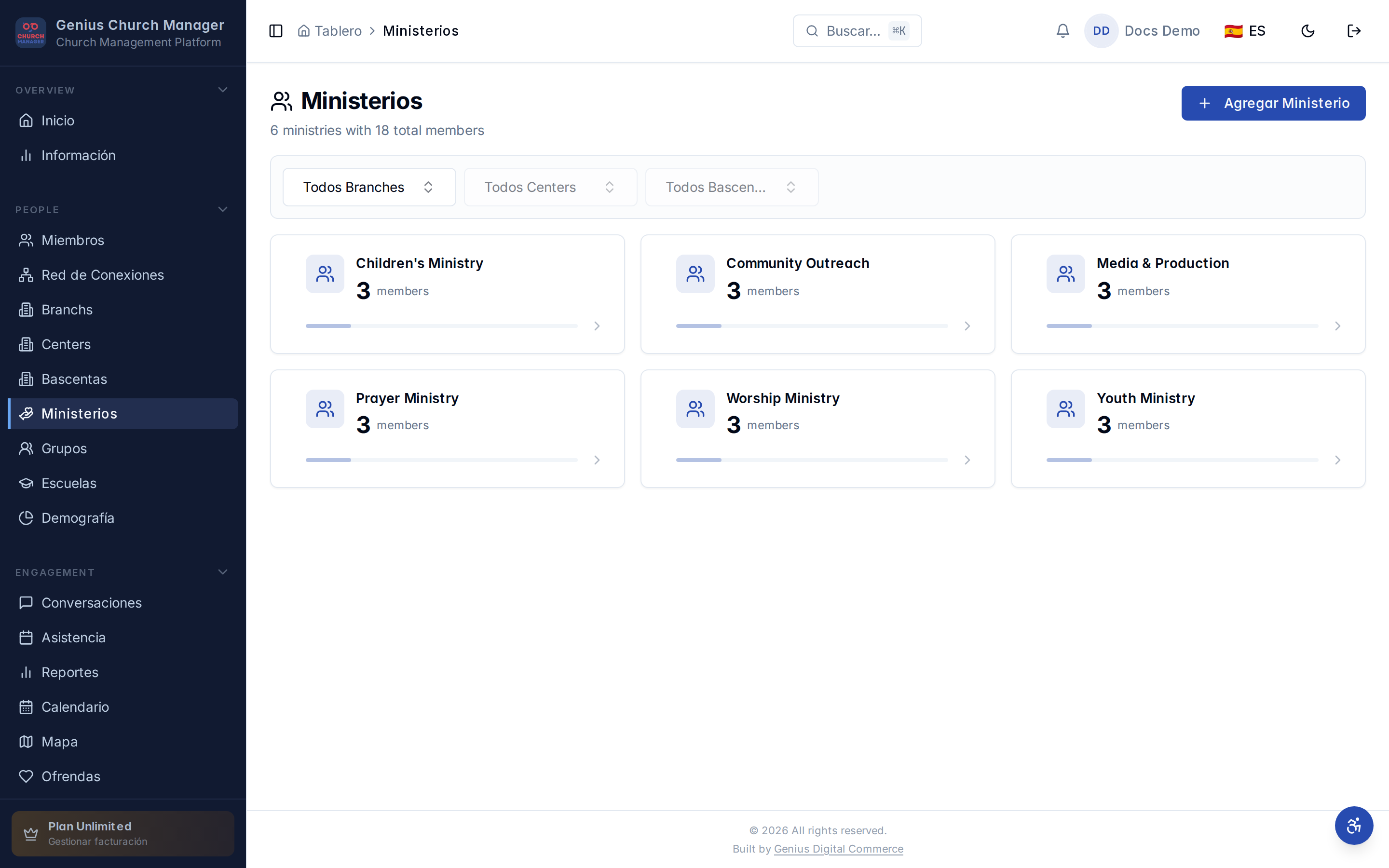
Abre cualquier ministerio desde la lista de Ministerios. Debajo de la tarjeta del encabezado del ministerio se encuentra la gráfica de asistencia — una gráfica de barras de los conteos de asistencia a lo largo del tiempo.
La gráfica tiene tres filtros:
- Reunión — déjalo en blanco para ver la asistencia en todas las reuniones etiquetadas con este ministerio, o elige una reunión específica (ej. solo Ensayo de Alabanza) para aislar eso.
- Fecha de inicio — por defecto, hace un mes.
- Fecha de fin — por defecto, hoy.
Cada barra representa una ocurrencia de reunión dentro del rango, con el conteo arriba. Pasa el cursor sobre cualquier barra para ver la fecha exacta y el total. Haz clic en una barra para saltar a ese registro de asistencia específico en el módulo de asistencia — útil para profundizar cuando un número se ve raro.
Si el ministerio aún no tiene registros de asistencia, la gráfica muestra un estado vacío con una pista sobre cómo vincular reuniones.
Qué cuenta como "asistencia"
La gráfica cuenta miembros únicos marcados como presentes para una reunión etiquetada con este ministerio. Específicamente:
- Contado: miembros marcados como presentes, tarde o asistiendo virtualmente.
- No contado: miembros marcados como ausentes, excusados o sin registro.
- No contado: visitantes marcados a través de la estación de check-in que aún no son miembros.
- No contado: registros de asistencia en reuniones no etiquetadas con este ministerio, aunque las personas presentes estén en la lista del ministerio.
Ese último punto hace tropezar a los equipos. Si tu equipo de alabanza ensaya en una reunión que olvidaste etiquetar con Alabanza, esos ensayos no aparecen en la gráfica del ministerio de Alabanza. Etiqueta la reunión y los datos se completan retroactivamente — sin entrada manual necesaria.
Cruzar referencias con la lista
Una pregunta común después de abrir la gráfica: "¿Por qué solo hay 12 personas en la barra cuando tenemos 20 en la lista?"
La respuesta suele ser una de tres cosas:
- La lista incluye miembros inactivos. Personas que no han venido en meses siguen en la tabla de unión. Usa Miembros activos vs perdidos para limpiar entradas inactivas.
- Algunas reuniones no se marcaron. La asistencia solo cuenta lo que se registró. Si el ensayo ocurrió pero nadie tomó la asistencia, la gráfica no lo sabe.
- Reunión incorrecta seleccionada. Si filtraste a Servicio Dominical en lugar de dejar el filtro de reunión en blanco, solo ves al equipo de alabanza que está en la lista del domingo por la mañana — que podría ser un subconjunto más pequeño.
Reportes más allá de la gráfica
La gráfica de la página de detalle del ministerio es la lectura más rápida. Para reportes más profundos:
- Reportes de asistencia — ve a Asistencia → Reportes, filtra por ministerio, agrupa por mes o semana y exporta los datos crudos.
- Tableros — el widget de Engagement en el tablero de inicio muestra asistencia por ministerio en toda la org — útil como vistazo de liderazgo.
- Reportes personalizados — el módulo de Reportes te permite construir un reporte recurrente de "salud del ministerio" que agrega tamaño de lista, asistencia y adiciones recientes por ministerio. Prográmalo mensualmente a tus líderes de ministerio.
Comparando ministerios
Para comparar tendencias de asistencia entre ministerios (ej. Alabanza vs Ujieres en el último trimestre), usa el widget de Engagement en el tablero en lugar de la gráfica por-ministerio. La gráfica por-ministerio es de un solo eje; el widget de engagement soporta apilamiento y comparación.
Si necesitas una comparación lado a lado de una sola vez, abre cada ministerio en una pestaña separada del navegador — las gráficas usan la misma escala por defecto y tu ojo puede comparar rápidamente.
¿Por qué no hay un "porcentaje de asistencia del ministerio"?
Porque el denominador es un objetivo móvil. ¿Cuántos miembros de la lista estaban disponibles esta semana? depende del viaje, enfermedad, horarios de rotación y otros ministerios en los que alguien podría estar sirviendo. Un número plano de X de Y da una falsa sensación de precisión.
La gráfica en cambio muestra conteos absolutos, lo cual es data honesta. Si quieres un porcentaje para reportes de gobernanza, divide por el tamaño de la lista manualmente (o jala ambos al módulo de Reportes donde las matemáticas son explícitas).
Permisos
| Acción | ministries.view | ministries.manage |
|---|---|---|
| Abrir página de detalle del ministerio | sí | sí |
| Ver la gráfica de asistencia | sí | sí |
| Filtrar la gráfica | sí | sí |
| Profundizar en registros individuales de asistencia | depende de attendance.view | depende de attendance.view |
La gráfica respeta los permisos de asistencia — si un usuario puede ver ministerios pero no detalles de asistencia, la gráfica aún se renderiza (es data agregada) pero hacer clic en una barra no abrirá el registro subyacente.
Próximos pasos
- Agregar miembros — asegúrate de que la lista esté completa antes de leer la gráfica.
- Marcar asistencia manualmente — para completar ensayos pasados.
- Visión general de reportes — programa reportes recurrentes de salud del ministerio.