
Crear un grupo
Un grupo es cualquier reunión nombrada de miembros — un grupo en casa del martes, una clase para nuevos creyentes, una comunión de jóvenes adultos, un círculo de recuperación. Crea uno antes de empezar a agregar miembros o registrar asistencia.
TIP
Si lo que estás creando es realmente un equipo que sirve — banda de alabanza, ujieres, equipo de check-in de niños — eso pertenece a Ministerios en su lugar. Los grupos son para reuniones a las que asiste la gente, no para trabajos que hace la gente.
Abrir el diálogo de crear grupo
Desde Grupos, haz clic en el botón Agregar grupo en la parte superior derecha del encabezado de la página.
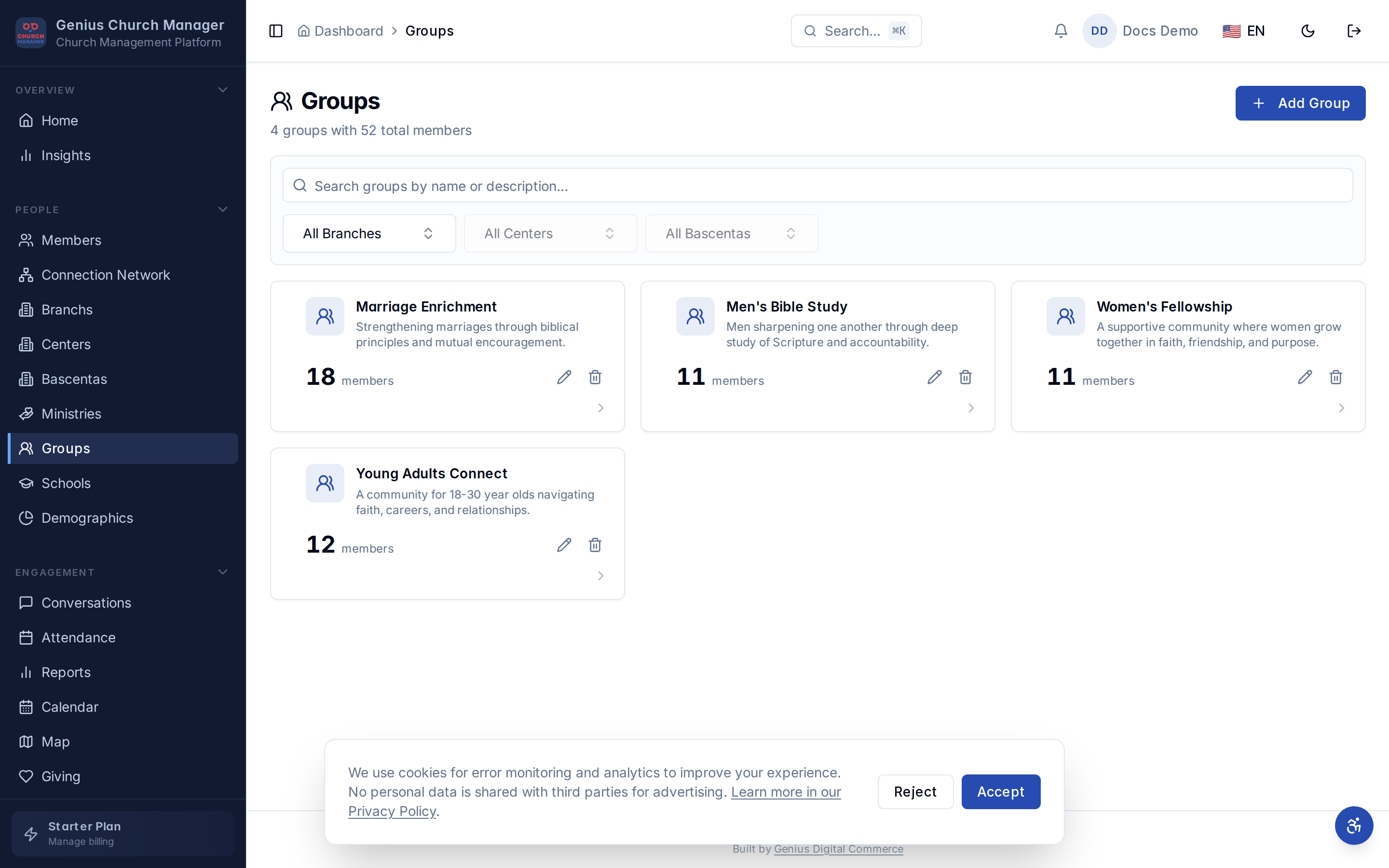
El diálogo es intencionalmente corto — solo los campos que necesitas para registrar el grupo. El líder, el día de reunión y los detalles de la lista suceden en la página de detalle del grupo después de que el grupo existe.
Completa el grupo
Nombre
El nombre aparece en todas partes — la lista de Grupos, los perfiles de miembros, el selector de audiencia de mensajería, los reportes de asistencia. Mantenlo lo suficientemente específico para distinguirlo, pero lo suficientemente corto para escanearlo en una lista de 30.
Buenos nombres:
- Grupo en Casa del Martes Westside
- Nuevos Creyentes Primavera 2026
- Jóvenes Adultos — Downtown
- Enriquecimiento Matrimonial (Pastor Joe)
Evita:
- Grupo en Casa — está bien cuando tienes uno; inútil cuando tienes ocho.
- Grupo 1 — ilegible en cualquier parte excepto la lista en la que se creó.
El nombre es requerido y debe ser único dentro de tu organización. Si un nombre colisiona, GCM mostrará el error en rojo debajo del campo.
Descripción (opcional)
Una descripción de una línea. Aparece debajo del nombre en la tarjeta del grupo y en la página de detalle. Úsala para aclarar la audiencia o el ritmo — "Parejas, cada otro martes, 7–8:30pm" o "Para todos los que terminaron Alpha".
La descripción se puede buscar desde la barra de búsqueda de la página de Grupos, así que una frase como "parejas" mostrará todos los grupos que mencionan parejas en el nombre o la descripción.
Unidad organizacional (opcional)
Si tu organización tiene múltiples campus, sedes o regiones, elegir una unidad organizacional vincula el grupo a esa parte de la jerarquía. Pasan dos cosas:
- El filtro de jerarquía en la página de Grupos puede limitar la lista a un campus.
- Los pastores con alcance de unidad (pastores regionales, pastores de campus) solo ven grupos dentro de su alcance.
Puedes elegir una unidad a cualquier profundidad — campus de nivel superior, sub-región, incluso una sub-sub-unidad. El menú desplegable muestra cada nivel con la etiqueta del nivel entre paréntesis (Downtown (Campus) vs Downtown Norte (Sub-Campus)) para que no elijas accidentalmente el nivel incorrecto.
Si solo tienes un campus, omite esto — déjalo en blanco.
WARNING
Reasignar la unidad organizacional de un grupo más tarde no mueve a sus miembros. Los miembros conservan sus propias asignaciones de unidad (configuradas en el perfil del miembro). La unidad del grupo es solo una etiqueta para qué equipo de liderazgo es dueño de este grupo.
Guardar
Haz clic en Guardar. El diálogo se cierra, la lista de Grupos se vuelve a cargar y tu nuevo grupo aparece como una tarjeta con cero miembros.
Desde aquí, haz clic en la tarjeta para abrir la página de detalle del grupo donde:
- Agregarás miembros a la lista.
- Configurarás el líder, día de reunión, hora y ubicación.
- Empezarás a registrar asistencia para las reuniones del grupo.
Editar o eliminar
Editar
En la lista de Grupos, pasa el cursor sobre cualquier tarjeta y haz clic en el icono del lápiz — o abre la página de detalle del grupo y haz clic en Editar en el encabezado. El mismo diálogo se vuelve a abrir; cambia lo que sea, guarda.
Las ediciones se propagan inmediatamente: la tarjeta se actualiza, el encabezado de la página de detalle se actualiza, y la próxima ejecución de asistencia / mensaje / reporte recoge el nuevo nombre.
Eliminar
Haz clic en el icono de la papelera en la tarjeta o usa la barra de eliminación masiva después de seleccionar varios grupos (pasa el cursor sobre cualquier tarjeta para revelar la casilla, luego marca las que quieras).
El diálogo de eliminación es consciente de referencias — si el grupo tiene miembros, se te preguntará qué hacer con las asignaciones:
- Eliminar de este grupo — quita el vínculo miembro↔grupo. Los miembros no se ven afectados; simplemente ya no aparecen en la lista de este grupo.
- Reasignar a otro grupo — mueve a todos los miembros al grupo destino que elijas. Útil cuando estás renombrando o fusionando grupos.
Una vez que confirmes, el grupo se elimina suavemente (se establece deleted_at, no se elimina por completo). Desaparece de la lista de Grupos inmediatamente, pero es recuperable de la base de datos durante 30 días si es necesario.
WARNING
La eliminación masiva aplica la misma opción de reasignar o eliminar a cada grupo seleccionado. Si necesitas un manejo diferente por grupo, elimínalos uno a la vez.
Permisos
| Acción | Permiso requerido |
|---|---|
| Crear un grupo | groups.write |
| Editar un grupo | groups.write |
| Eliminar un grupo | groups.write |
| Eliminación masiva | groups.write |
Los pastores con alcance de unidad solo pueden crear grupos dentro de sus unidades asignadas; el selector de unidad organizacional se filtra a su alcance.
Próximos pasos
- Agregar miembros — llena la lista.
- Líderes, día de reunión y ubicación — captura el cuándo y quién es responsable.
- Compara con Ministerios si no estás seguro qué módulo encaja.