
Reportes de grupo
El módulo de Grupos muestra tres categorías de reportes: reportes de lista (quién está actualmente en cada grupo), reportes de conteo de miembros (cómo están dimensionados los grupos y cómo está cambiando eso), y reportes de asistencia (compromiso por grupo a lo largo del tiempo). Las tres son lecturas contra las mismas tablas groups / group_members / attendances; la diferencia es el lente.
Este artículo cubre lo que cada superficie responde, cómo exportar, y dónde aparecen los datos a través del resto de GCM.
La lista de Grupos como un reporte
El reporte más simple es la lista de Grupos misma. Cada tarjeta muestra:
- El nombre y descripción del grupo.
- El conteo de miembros actual como un número tabular grande (recalculado en vivo en cada carga de página).
- El chip de la unidad organizacional del grupo, si está asignada.
El encabezado de la página lo resume: "N grupos con M miembros totales" a través de cualquier filtro que hayas aplicado. Combina eso con la barra de búsqueda y el filtro en cascada de jerarquía en la parte superior y tienes una lectura rápida de cómo se distribuyen los grupos a través de tus campus o sedes.
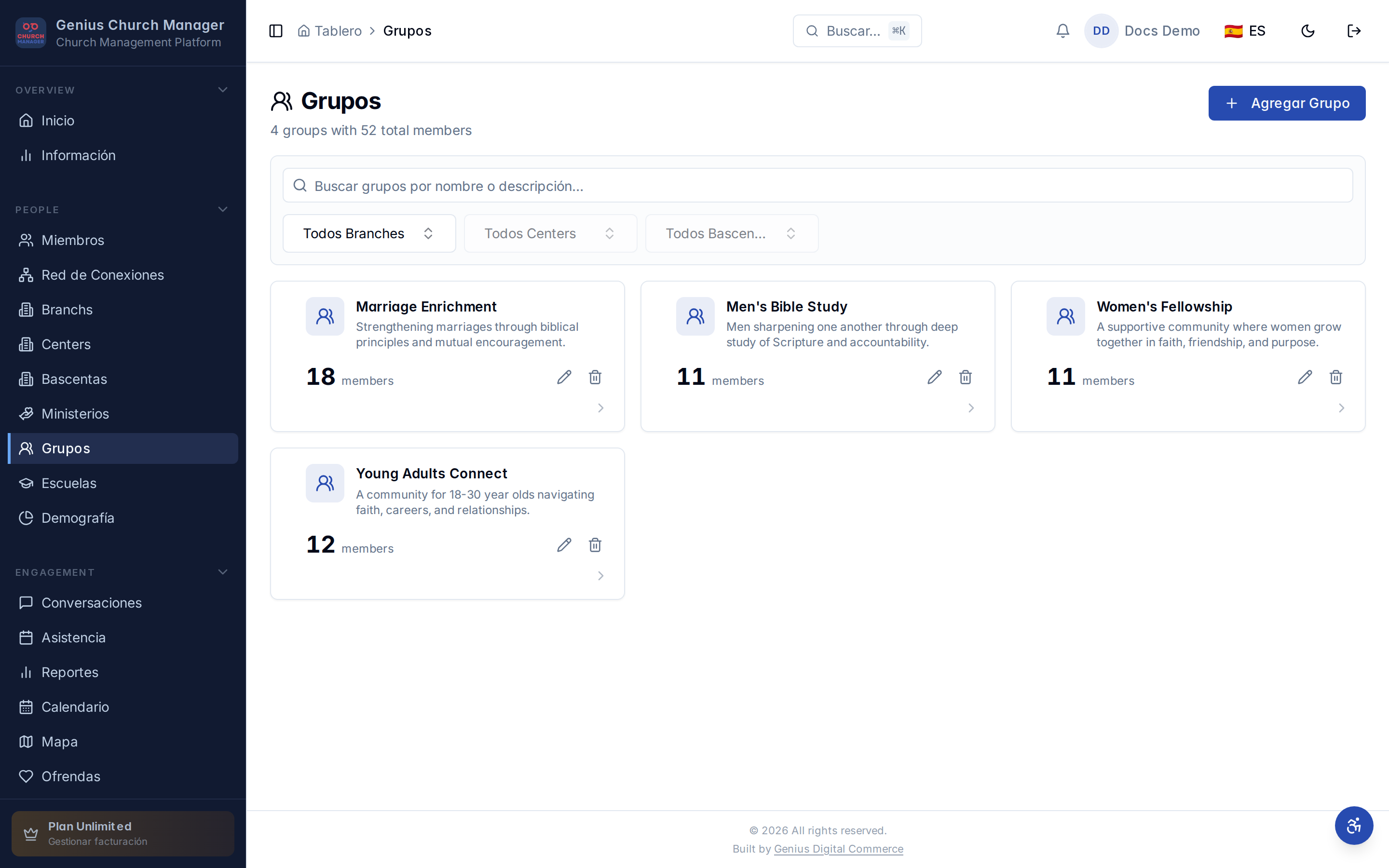
Para un pastor de un solo campus: elige tu campus en el filtro de jerarquía y los números se reducen a tu alcance.
Exportación de lista desde la página de detalle del grupo
La lista completa de un solo grupo se exporta desde el botón Ver todos en la página de detalle del grupo. Ese botón no descarga un CSV directamente — enlaza profundamente a la página de Miembros con el filtro del grupo ya aplicado. Desde la página de Miembros puedes:
- Elegir qué campos de miembro incluir en la exportación — teléfono, correo electrónico, campos personalizados, todo.
- Hacer clic en Exportar en la parte superior derecha.
- Descargar un CSV con una fila por miembro del grupo.
Esta indirección es intencional. Significa que la exportación respeta los mismos permisos, la misma configuración de columnas y el mismo formato/locale que cualquier otra exportación de miembros — no hay un camino de código separado para las listas de grupos. Si puedes exportar desde Miembros, puedes exportar la lista de un grupo.
TIP
La URL de enlace profundo es /members?group=<group_id>&label=<group name>. Puedes guardarla como marcador o pegarla en un canal de Slack — cualquiera con members.view y groups.view puede seguir el enlace y aterrizar en la misma vista filtrada.
Para extracciones masivas de listas a través de múltiples grupos, ejecuta la exportación desde Miembros con un filtro Grupo es uno de (...) en lugar de visitar cada página de grupo individualmente.
Conteos de miembros por grupo
El conteo de la tarjeta en la lista de Grupos es la lectura en vivo, pero también puedes construir widgets de panel y reportes recurrentes a partir del mismo número.
Widget de panel
El panel soporta una fuente de gráfico llamada Miembros de grupo que agrega la tabla group_members:
- Medida: conteo
- Agrupar por: group_id (renderizado como el nombre del grupo)
- Filtro: rango de fechas — o sin filtro de fecha, para "tamaño actual de la lista por grupo"
El resultado es un gráfico de barras de miembros por grupo, ordenable de mayor a menor. Agrégalo a tu panel principal desde Paneles y tienes un cuadro constantemente actualizado de la salud de los grupos.
Para comparaciones por unidad organizacional (¿qué campus tienen grupos en casa más grandes?), agrega un segundo agrupar por en org_unit_id — el gráfico apila los grupos por campus.
Crecimiento por período
Para ver cómo está creciendo cada grupo, cambia la columna de fecha en la misma fuente. La tabla group_members lleva un created_at así que un gráfico de barras por mes de nuevas membresías te muestra qué grupos están creciendo más rápido. Combina esto con el flujo de trabajo de miembro perdido — si las adiciones de un grupo son superadas por sus pérdidas, el gráfico lo detecta antes que el líder.
Tendencias de asistencia por grupo
La asistencia de grupo fluye a través del mismo módulo de Asistencia que el servicio dominical — consulta Asistencia de grupo para el modelo subyacente. Los ganchos de reporte:
En la página de detalle del grupo
El gráfico de asistencia en la página de detalle del grupo muestra una barra por ocurrencia de reunión dentro del rango de fechas elegido. Esta es la vista de un vistazo del líder — "¿está la asistencia de mi grupo subiendo, plana o cayendo?"
En el módulo de Reportes de asistencia
Para análisis más profundo, ve a Asistencia → Reportes y filtra por la reunión del grupo. El módulo de Reportes soporta:
- Agrupar por semana, mes o trimestre.
- Comparar la tendencia con la tendencia de asistencia al servicio en general (¿está tu grupo siguiendo la organización o divergiendo?).
- Exportar las filas de asistencia sin procesar a CSV — útil para sesiones informativas pastorales y revisiones trimestrales de ancianos.
A través de grupos
Para comparar múltiples grupos entre sí, construye un gráfico personalizado en la fuente Asistencia con un agrupar por group_id (a través del join reunión → grupo). El panel entonces muestra el conteo de asistencia por grupo como barras separadas o como un gráfico de área apilada. Útil para reuniones del equipo de liderazgo — "Westside está estable, Eastside está cayendo, Downtown está subiendo."
Enviar un reporte periódico de grupo
Algunas iglesias requieren que los líderes de grupo envíen un reporte semanal de grupo — ¿cuántos vinieron? ¿cuál fue el tema? ¿alguna preocupación pastoral?. GCM ofrece esto como una capacidad genérica de Reportes en lugar de un formulario específico de grupo:
- Crea una plantilla de reporte llamada Reporte Semanal de Grupo. Incluye campos para fecha, tema, conteo de asistencia, peticiones de oración, seguimientos.
- Configura quién tiene que enviarlo — típicamente cada miembro con el campo personalizado Rol de liderazgo de grupo configurado.
- Configura la cadencia — semanal, debido el miércoles para grupos del martes, etc.
- Los líderes de grupo envían el reporte desde su teléfono después de cada reunión.
Los reportes enviados se acumulan en un solo panel para el equipo pastoral — consulta Resumen de reportes para la superficie completa. Combina el conteo enviado con el gráfico de asistencia de la sección anterior para obtener una imagen completa: ¿sucedió la reunión, quién vino y qué notó el líder?
Permisos
| Acción | Permiso requerido |
|---|---|
| Ver tarjetas y conteos de grupo | groups.view |
| Abrir detalle del grupo y gráfico de asistencia | groups.view |
| Exportar la lista (vía enlace profundo a Miembros) | groups.view + members.export |
| Construir widgets de panel sobre grupos | reports.view (paneles) |
| Enviar / leer reportes periódicos de grupo | reports.submit / reports.view |
Los pastores con alcance de unidad solo ven grupos dentro de su alcance en la lista de Grupos, y los widgets de panel respetan el mismo alcance — el widget de miembros por grupo de un pastor regional solo muestra los grupos de su región, con los totales de toda la organización filtrados.
Una nota sobre lo que aún no está construido
Algunas superficies de reporte específicas de grupo están en la hoja de ruta pero no se entregan hoy:
- Una página integrada de tarjeta de calificaciones del líder de grupo que muestre el tamaño de la lista, la tasa de asistencia y los reportes enviados recientes por líder.
- Análisis de ciclo de vida del grupo — edad promedio de los grupos, tasa de rotación, curva de crecimiento.
- Seguimiento de multiplicación — cuando un grupo se divide en dos, GCM aún no lleva ese linaje automáticamente.
Si alguno de estos está bloqueando los reportes de tu equipo, abre una solicitud de funcionalidad con el caso de uso concreto — así es como se establecen las prioridades.
Próximos pasos
- Agregar miembros — asegúrate de que la lista esté actualizada antes de extraer un reporte.
- Asistencia de grupo — la fuente de datos bajo los gráficos de tendencia.
- Resumen de reportes — programa reportes recurrentes de grupos a través de los líderes.
- Compara con Asistencia de ministerio — el reporte análogo del lado de los ministerios.