
Agregar miembros a un grupo
Un grupo es solo una etiqueta hasta que alguien está en la lista. Este artículo cubre las dos maneras de agregar gente, cómo se comporta la pantalla de la lista del líder una vez que se llena, y cómo eliminar a alguien cuando su temporada en el grupo termina.
Abrir la página de detalle del grupo
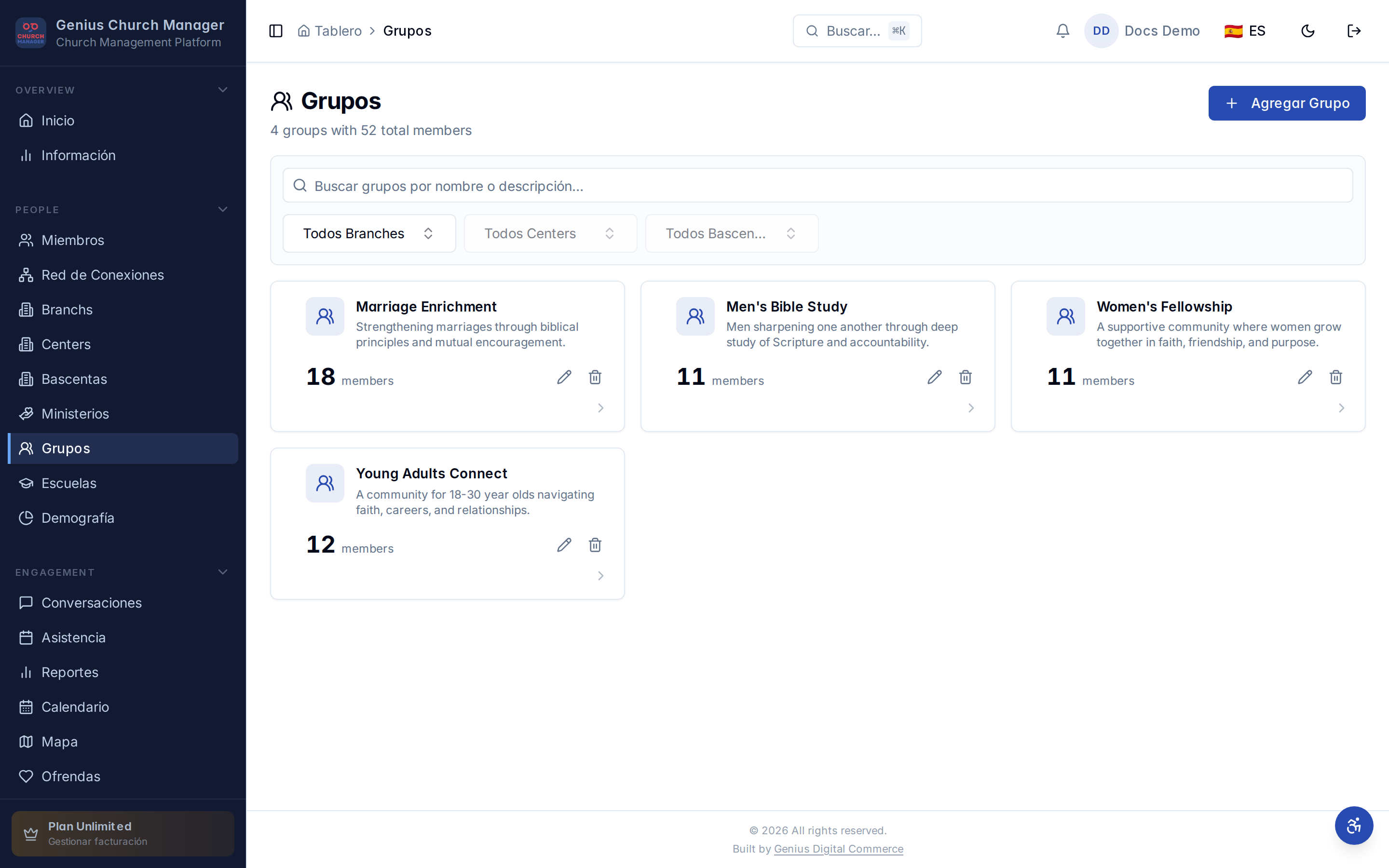
Desde Grupos, haz clic en cualquier tarjeta para abrir la página de detalle del grupo. El encabezado muestra el icono del grupo, el nombre, la descripción, la insignia de conteo de miembros y (cuando está configurada) la etiqueta de la unidad organizacional. Dos botones están en la parte superior derecha: Editar para el nombre/descripción/unidad organizacional, y Agregar miembro para la lista.
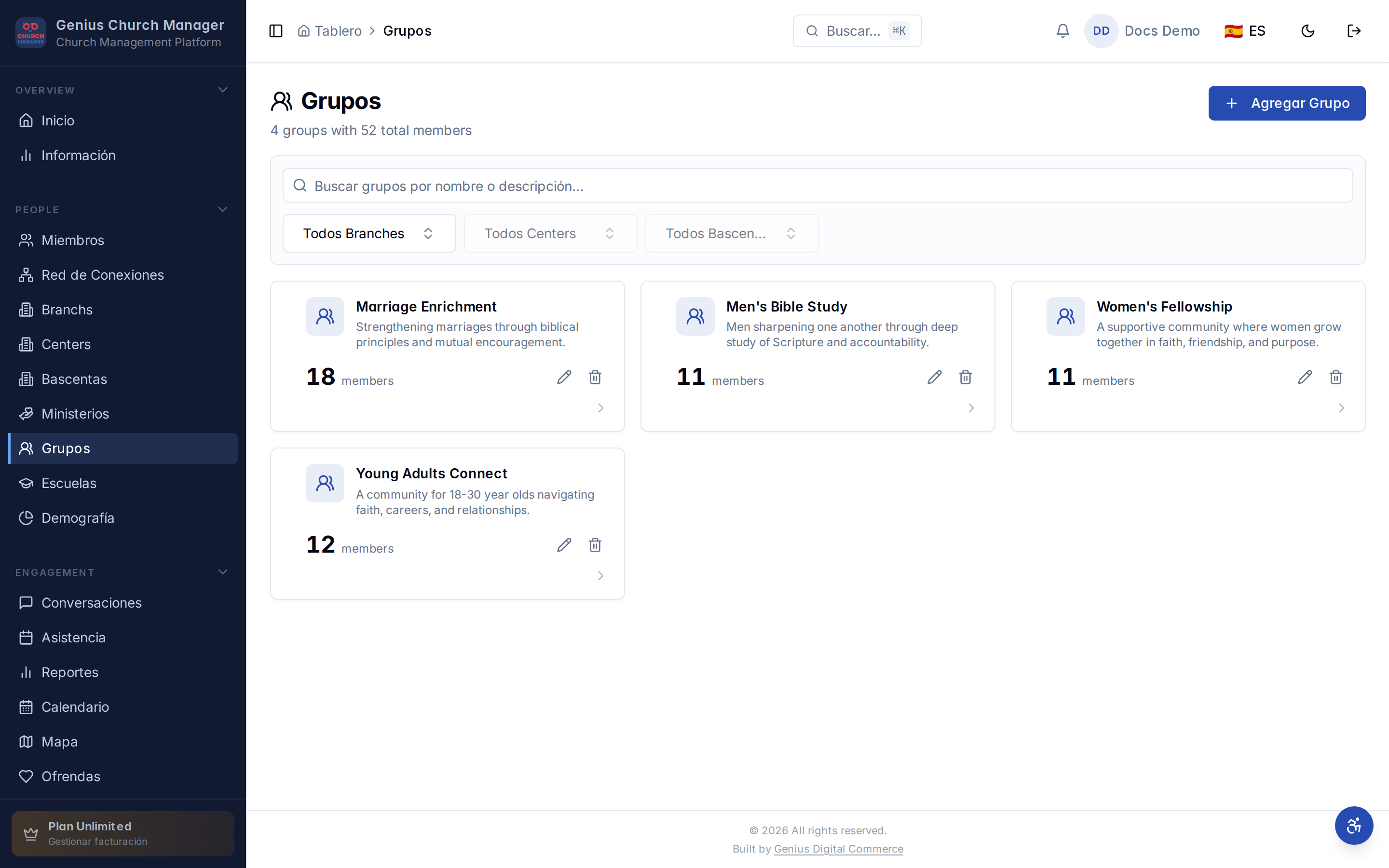
Si el grupo es nuevo, la tarjeta Miembros debajo del encabezado muestra un estado vacío con una llamada a la acción — al hacer clic se abre el mismo diálogo de agregar miembro que abre Agregar miembro.
TIP
Si lo que estás poblando es realmente un equipo que sirve — banda de alabanza, ujieres, check-in de niños — eso pertenece a Ministerios, no a Grupos. Los grupos son para reuniones a las que asiste la gente; los ministerios son para trabajos que hace la gente. Un solo miembro puede estar en ambos lados a la vez.
Agregar un solo miembro
Haz clic en Agregar miembro. Se abre un diálogo pequeño con un solo campo — un desplegable con búsqueda que consulta tu tabla de miembros a medida que escribes.
Escribe cualquier parte de un nombre o apellido. El desplegable muestra la foto, el nombre completo y la insignia del tipo de miembro para cada coincidencia. Elige a la persona correcta y haz clic en Agregar.
Varias cosas suceden en rápida sucesión:
- El diálogo se cierra.
- Una notificación confirma: Miembro agregado al grupo.
- La lista se vuelve a cargar — la nueva persona aparece en la lista.
- La insignia de conteo de miembros del encabezado sube.
- La caché de la lista de Grupos se invalida para que el conteo de la tarjeta sea correcto cuando navegas de regreso.
¿Ya está en la lista?
El diálogo detecta duplicados antes de guardar. Si el miembro ya está en el grupo recibirás una notificación destructiva: Ya es miembro. No se escribe nada y el diálogo permanece abierto para que puedas elegir a alguien más.
¿No está aún en tu lista de miembros?
No puedes agregar a un no-miembro a un grupo. Si alguien está viniendo a tu grupo en casa pero aún no está registrado, regístralo a través de Agregar un miembro primero, luego regresa y asígnalo al grupo. (Si es un visitante de una sola vez que vino una vez y no volverá, marca su visita a través de Asistencia en su lugar — no satures la lista.)
Agregar muchos miembros a la vez
Para lotes — incorporar una nueva cohorte al mismo grupo, reestructurar después de un cambio de liderazgo, dividir un grupo grande en dos — usa el flujo de acción masiva de la página de Miembros en lugar de hacer clic en el diálogo de agregar veinte veces:
- Abre Miembros.
- Filtra la lista a las personas que quieres agregar — por tipo de miembro, por unidad organizacional, por campo personalizado, por cualquier cosa que el filtro de Miembros soporte.
- Marca las filas que quieras, o haz clic en Seleccionar todo en la parte superior de la lista filtrada.
- Abre el menú de acción masiva y elige Asignar a grupo.
- Elige el grupo destino del desplegable. Confirma.
Cada miembro seleccionado obtiene una fila en group_members escrita del lado del servidor — lo mismo que el camino de agregar individual, solo en bucle. Una notificación de éxito confirma el conteo.
Este camino es mucho más rápido que agregar uno a la vez cuando estás moviendo más de un puñado de personas.
La pantalla de la lista del líder
Una vez que el grupo tiene una lista, la tarjeta Miembros en la página de detalle del grupo se convierte en el espacio de trabajo diario del líder. Algunas cosas para saber:
- Búsqueda en vivo. La caja de búsqueda en la parte superior filtra la lista cargada a medida que escribes — nombre o apellido, sin distinguir mayúsculas. El filtro es del lado del cliente, así que es instantáneo incluso en un grupo de 200 miembros.
- Configuración de columnas. Haz clic en el icono de columnas junto a Agregar miembro para alternar qué campos de miembro se muestran junto a cada nombre. Los predeterminados son teléfono y fecha de última asistencia; también puedes mostrar correo electrónico, fecha de nacimiento, tipo de miembro, género, dirección, ocupación, ciudad o fecha de registro. La elección persiste por grupo — Jóvenes Adultos y Clase de Nuevos Creyentes pueden mostrar diferentes columnas.
- Vista rápida. Haz clic en cualquier fila de miembro para abrir la Vista rápida del miembro deslizante — foto, contacto, completitud del perfil y atajos al perfil completo. Es más rápido que navegar a la página del miembro cuando solo necesitas un número de teléfono.
- Ver todos. El botón Ver todos (parte superior derecha de la tarjeta de Miembros) enlaza profundamente a la página de Miembros prefiltrada a la lista de este grupo. Usa esto cuando quieras ejecutar una acción masiva — envío masivo de mensajes, inscripción en flujo, exportación — contra todos en el grupo a la vez sin dejar atrás el filtro.
Eliminar un miembro del grupo
En una computadora de escritorio, pasa el cursor sobre la fila de cualquier miembro y aparece un icono de papelera en el borde derecho. En móvil y tableta, la papelera siempre está visible — no hay dependencia del cursor.
Haz clic en la papelera. Un diálogo de confirmación pregunta: ¿Eliminar del grupo? — y la redacción es deliberada. Esto elimina al miembro solo de este grupo. Su perfil permanece, su historial de asistencia permanece, sus otras asignaciones de grupo y ministerio permanecen. Solo la fila de group_members se elimina suavemente.
Confirma. La fila desaparece, el conteo del encabezado baja en uno, y la notificación confirma: Miembro eliminado del grupo.
WARNING
Eliminar del grupo no es Miembro perdido. Si la persona realmente ha dejado la iglesia, márcala como perdida desde su perfil (consulta Miembros activos vs perdidos) — eso la elimina de todos los grupos, ministerios y listas de asistencia en adelante. Eliminar del grupo es la acción correcta para alguien que está rotando fuera de este grupo pero permaneciendo en tu iglesia.
Qué se almacena
Cada entrada es una fila en group_members con group_id, member_id, organization_id y created_at. No hay rol, no hay fecha de unión más allá del created_at de la fila, no hay estado por miembro — solo está en la lista, sí/no. La eliminación es una eliminación suave (deleted_at), así que el historial de la unión es recuperable durante 30 días si un líder elimina a alguien por accidente.
Permisos
| Acción | Permiso requerido |
|---|---|
| Ver la lista | groups.view |
| Agregar un miembro | groups.write |
| Eliminar un miembro | groups.write |
| Cambiar las columnas visibles | groups.write |
Los pastores con alcance de unidad solo ven grupos dentro de sus unidades asignadas, y el selector de miembros está limitado a los miembros visibles en su nivel. Consulta Crear un grupo para ver cómo la asignación de unidad organizacional interactúa con los roles con alcance.
Próximos pasos
- Líderes, día de reunión y ubicación — captura el cuándo y quién es responsable.
- Asistencia de grupo — rastrea quién realmente se presenta a las reuniones.
- Reportes de grupo — listas, conteos de miembros y tendencias.
- Compara con Ministerios → Agregar miembros — el flujo análogo del lado de los ministerios.