
Enviar un reporte
Si eres pastor, pastor de sede o líder de ministerio, tu administrador probablemente te asignó uno o más reportes recurrentes. Este artículo es la vista del asignado: cómo encontrarlos, completarlos y no perder un plazo.
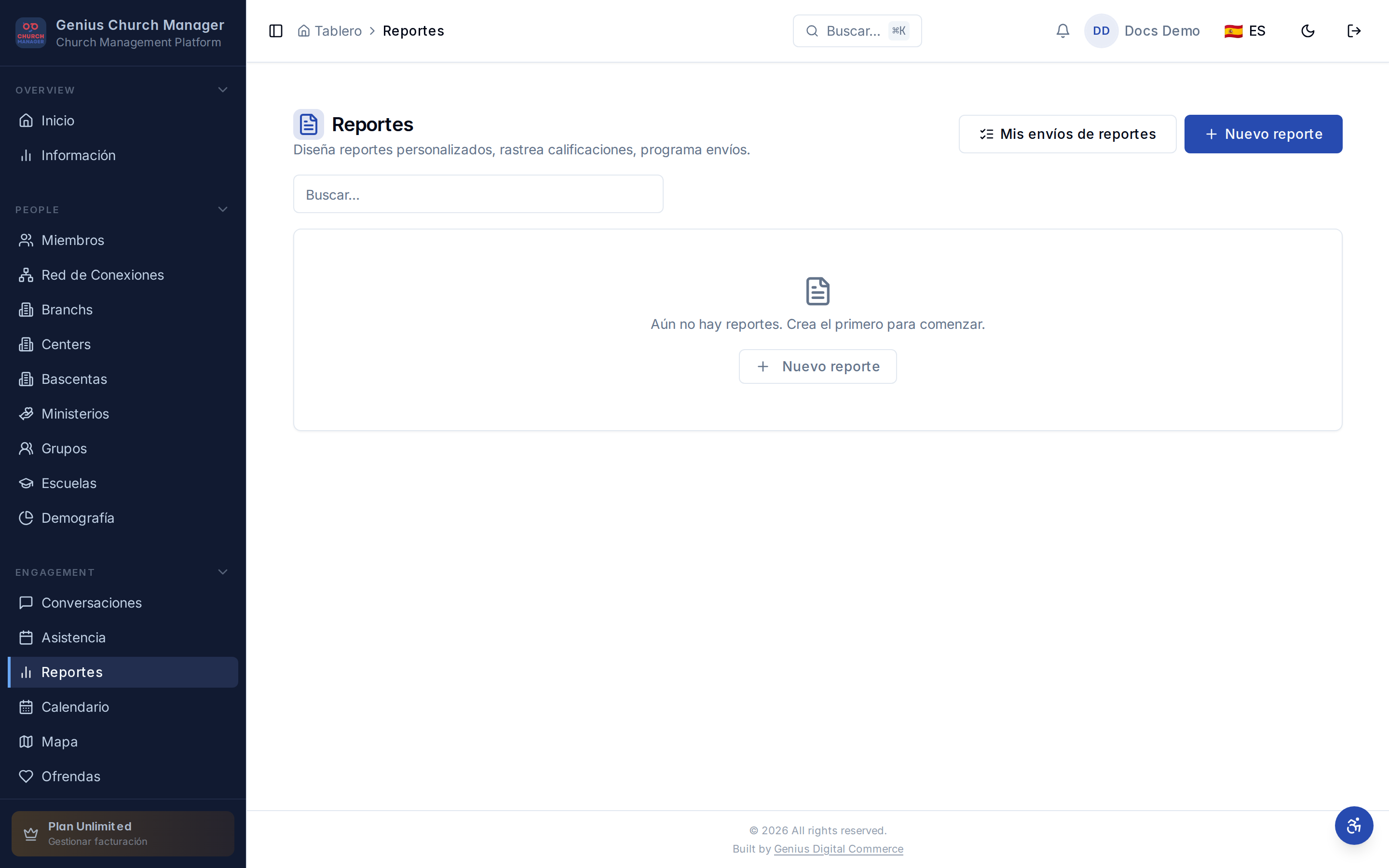
Encuentra tus reportes asignados
Desde Reportes → Mis reportes (o el widget Reportes pendientes de tu panel):
- Vencen ahora — entregas que necesitas presentar este período.
- Próximas — lo que viene.
- Vencidas — las que pasaste por alto.
- Enviadas — tu historial.
El widget del panel refleja esto y te lleva directamente.
Abrir una entrega
Haz clic en cualquier fila para abrir el formulario de entrega. El formulario muestra los campos de la plantilla con cualquier valor precargado automáticamente. Por ejemplo, si la plantilla pide asistencia al servicio dominical y has estado marcando asistencia en GCM, el valor aparece aquí automáticamente — solo confirmas.
Completar los campos
Cada campo tiene el tipo que definió la plantilla. Los campos numéricos aceptan enteros y decimales; los campos de fecha usan un selector de fecha; las selecciones múltiples muestran casillas.
Los campos obligatorios están marcados con una estrella. No puedes enviar hasta que todos los campos obligatorios estén llenos.
El texto de ayuda aparece debajo de cada campo — léelo la primera vez que encuentres una plantilla nueva.
Guardar como borrador
Haz clic en guardar borrador para volver más tarde sin enviar. Los borradores no cuentan como entregados — son solo tu trabajo en progreso. La corrección reciente asegura que los borradores ya no cuenten accidentalmente como entregados en el cálculo de la lista de pendientes.
Los borradores se autoguardan cada pocos segundos mientras escribes, así que no pierdes trabajo si tu navegador se cierra.
Enviar
Cuando todo esté lleno, haz clic en enviar. La entrega:
- Bloquea los valores (ya no puedes editar a menos que un administrador la reabra).
- Marca el período como entregado para ti.
- Incrementa el conteo de entregas de la plantilla.
- Alimenta cualquier análisis consolidado.
Verás una pantalla de confirmación con un enlace a tu versión enviada.
Editar después de enviar
Por defecto, los reportes enviados están bloqueados. Si detectas un error, pídele a un administrador que lo desbloquee — puede regresarlo al estado de borrador. Luego puedes corregir y reenviar.
Para errores triviales (un tipeo en un campo de comentario), algunas plantillas permiten una breve ventana de edición (por ejemplo 1 hora) antes del bloqueo total.
Recordatorios y vencimientos
Si no envías para la fecha de entrega, empiezas a recibir recordatorios por cualquier canal que tu administrador haya configurado. Los recordatorios aumentan en urgencia:
- Aviso inicial — normalmente N días antes de la fecha de entrega.
- Aviso de vencimiento — N días después.
- Escalamiento final — a tu supervisor.
TIP
Agregar el widget Reportes pendientes a tu panel es la forma más fácil de evitar ser un caso problemático. Una mirada de dos segundos cada mañana.
En el móvil
El formulario de entrega es responsivo. Funciona bien en teléfono o tablet. Usa la barra lateral móvil (que se cierra automáticamente después de navegar, según la actualización reciente de UX) para cambiar entre módulos.
Enviar en nombre de otra persona
Si eres administrador y un pastor está fuera de alcance, puedes enviar en su nombre:
- Abre la entrega como ese pastor desde la vista de administrador.
- Llena los valores.
- Envía.
El registro de auditoría guarda que tú enviaste en nombre de, no la otra persona. El reporte aún atribuye los datos a la unidad del pastor asignado.
Preguntas comunes
¿Qué pasa si envío y luego me doy cuenta de que tenía datos malos? Pídele a un administrador que lo desbloquee y lo regrese a borrador. Corrige y reenvía. El historial de versiones muestra ambas entregas.
¿Puedo enviar antes de tiempo? Sí. Las entregas pueden presentarse en cualquier momento después de creadas (normalmente unos días antes de la fecha de entrega).
¿Qué pasa si mi plantilla pide un miembro al que no tengo acceso? Los campos de selector de miembro se limitan a tu visibilidad. Si el alcance de la plantilla es más amplio que el tuyo, solo verás miembros dentro de tu alcance. Habla con tu administrador si necesitas acceso más amplio.
Próximos pasos
- Resumen de reportes — conceptos.
- Plantillas de reportes — lo que el administrador configuró.
- Flujos de trabajo — automatiza efectos derivados de las entregas (por ejemplo, notificar a un pastor cuando un reporte se entrega tarde).