
Asistencia masiva
El marcado masivo es la forma más rápida de registrar la asistencia cuando un miembro del equipo es responsable de llevar el registro de todo el servicio. Eliges la reunión y la fecha, recorres la lista de miembros, tocas a todos los que vinieron y guardas.
Esto es lo que la mayoría de iglesias pequeñas y medianas realmente usan semana a semana. Escala cómodamente hasta unos cientos de miembros; más allá, una estación de check-in empieza a tener más sentido.
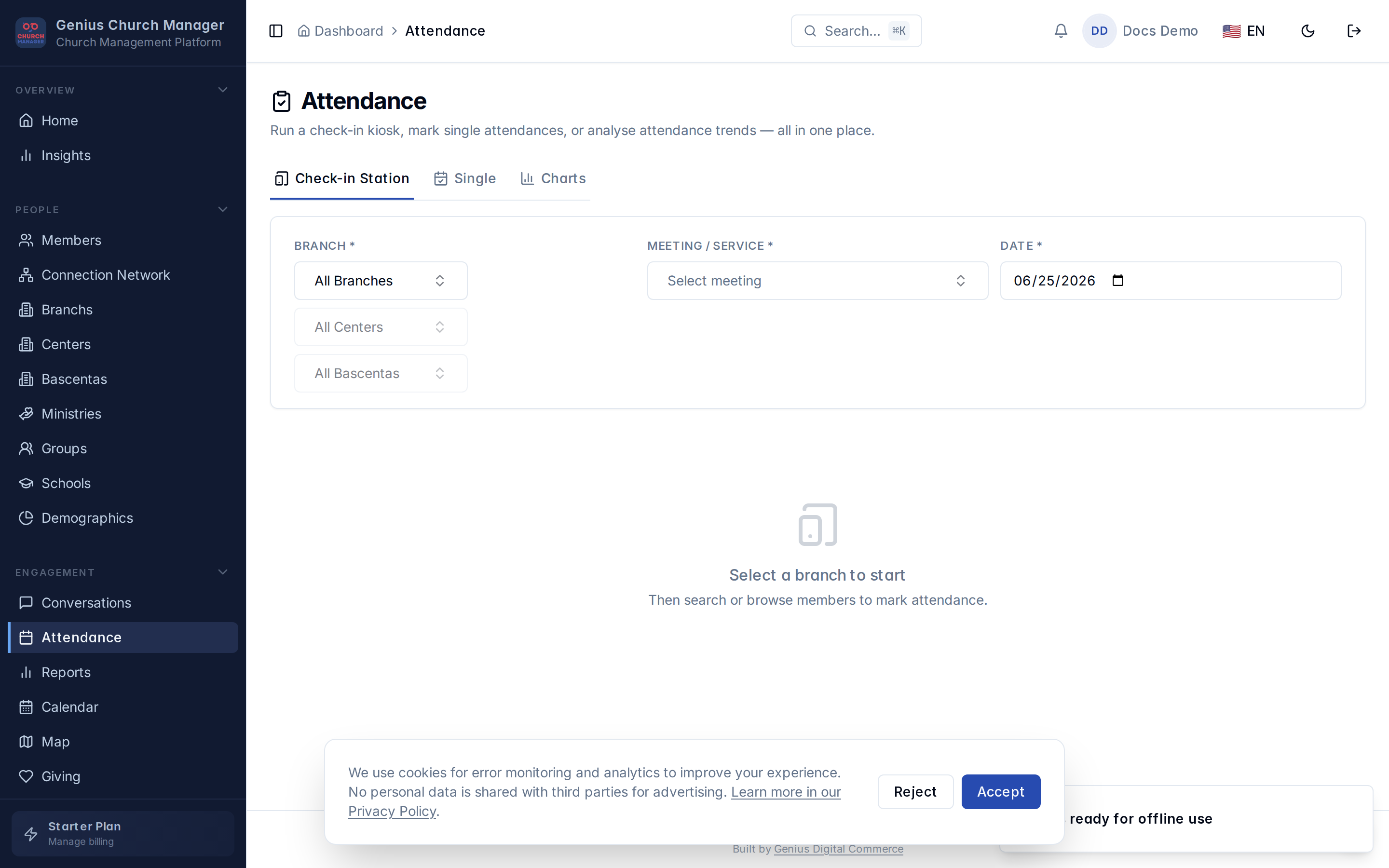
1. Abre la página de marcado masivo
Ve a Asistencia. Elige la reunión (ej. Servicio Dominical) y la fecha. La página renderiza una cuadrícula de todos los miembros elegibles para esa reunión.
2. Filtra la lista
La mayoría de iglesias no marca a todos a la vez — marcan por grupo. Usa la fila de filtros en la parte superior:
| Filtro | Qué hace |
|---|---|
| Unidad organizacional | Limita a una sucursal / centro / célula |
| Grupo | Limita a un grupo pequeño |
| Tipo de miembro | Solo miembros, solo líderes, etc. |
| Activos recientemente | Solo quienes asistieron en las últimas 4 semanas (acorta la lista) |
| Búsqueda | Búsqueda anticipada por nombre |
TIP
Un patrón común: filtra por la unidad de la que eres responsable. La vista de un pastor está automáticamente acotada a su unidad de todas formas.
3. Toca para marcar presente
Cada miembro se muestra como una tarjeta con foto, nombre y un interruptor de estado de marcado. Toca o haz clic para cambiar de ausente a presente. El check se pone verde.
Si te equivocas, toca de nuevo — la fila regresa a ausente.
El conteo de progreso en el encabezado se incrementa conforme marcas. Útil para chequeos de cordura: "tuvimos cerca de 120 la semana pasada, deberíamos estar en ese rango."
4. Guarda
Haz clic en el botón guardar. Cada fila marcada como presente se hace upsert como una asistencia para esa reunión + fecha. Usamos un índice único en (member_id, meeting_id, attendance_date) con una cláusula ON CONFLICT, así que:
- Re-ejecutar el guardado es seguro — sin duplicados.
- Si te faltó alguien antes y lo agregas en una segunda pasada, solo se escriben las filas nuevas.
- Si por accidente desactivas a alguien y re-guardas, la fila es removida (tratamos la ausencia como eliminación).
WARNING
El comportamiento de "ausencia como eliminación" muerde si desactivas a un miembro por accidente y guardas. No hay deshacer — tendrías que re-marcarlo. Estamos considerando un paso de confirmación al remover para un lanzamiento futuro.
Movimientos rápidos de teclado
- Flechas arriba/abajo — navega la cuadrícula.
- Espacio — alterna la fila actual.
- Cmd/Ctrl + S — guardar.
Estos atajos hacen que la página sea muy rápida en una laptop.
Fechas retroactivas
El selector de fecha acepta cualquier fecha pasada. Marca el servicio de la semana pasada el lunes, marca la entrada faltante del mes pasado hoy. El comportamiento de guardado es el mismo — upsert por fila, el índice único mantiene todo limpio.
Las fechas futuras están bloqueadas.
Marcado desde un CSV (avanzado)
Para iglesias muy grandes, también puedes importar asistencia desde un CSV vía el módulo de acciones masivas. Las columnas son member_id (o member_email), meeting_id (o meeting_name), y attendance_date. El mismo upsert-on-conflict aplica.
Permisos
| Acción | Admin | Pastor | Miembro |
|---|---|---|---|
| Abrir página masiva | sí | acotado a la unidad | no |
| Marcar / desmarcar | sí | acotado | no |
| Importar CSV masivo | sí | no | no |
Un pastor ve solo miembros en sus unidades asignadas; su guardado masivo actualiza solo esas filas.
Preguntas comunes
¿Qué pasa si dos personas marcan asistencia para la misma reunión al mismo tiempo? Ambos guardados tienen éxito. Cada fila es independiente — si ambos miembros del equipo tocan a María como presente, el upsert aterriza una vez. Si uno la toca como presente y el otro la desactiva en la misma ventana, gana el último guardado.
¿Puedo marcar masivamente desde mi teléfono? Sí — la cuadrícula es responsiva, pero escribir en la búsqueda es más rápido que tocar a través de una lista larga en un teléfono. Las tabletas son el punto óptimo.
¿Puedo exportar la lista de asistencia por reunión? Sí — abre la reunión y usa el botón exportar. CSV con nombre del miembro, ID y fecha de asistencia.
Próximos pasos
- Reportes de asistencia — ve en qué se convierten los datos.
- Estación de check-in — deja que los miembros se marquen solos y libera tu tiempo.
- Receta del primer servicio dominical — la ruta masiva explicada de extremo a extremo.