
Agregar una escuela
Una escuela en GCM es el contenedor para una clase, curso o vía de capacitación. Configura la escuela primero, luego inscribe miembros y define objetivos. Esta página cubre el flujo de crear / editar / eliminar.
Abrir la lista de escuelas
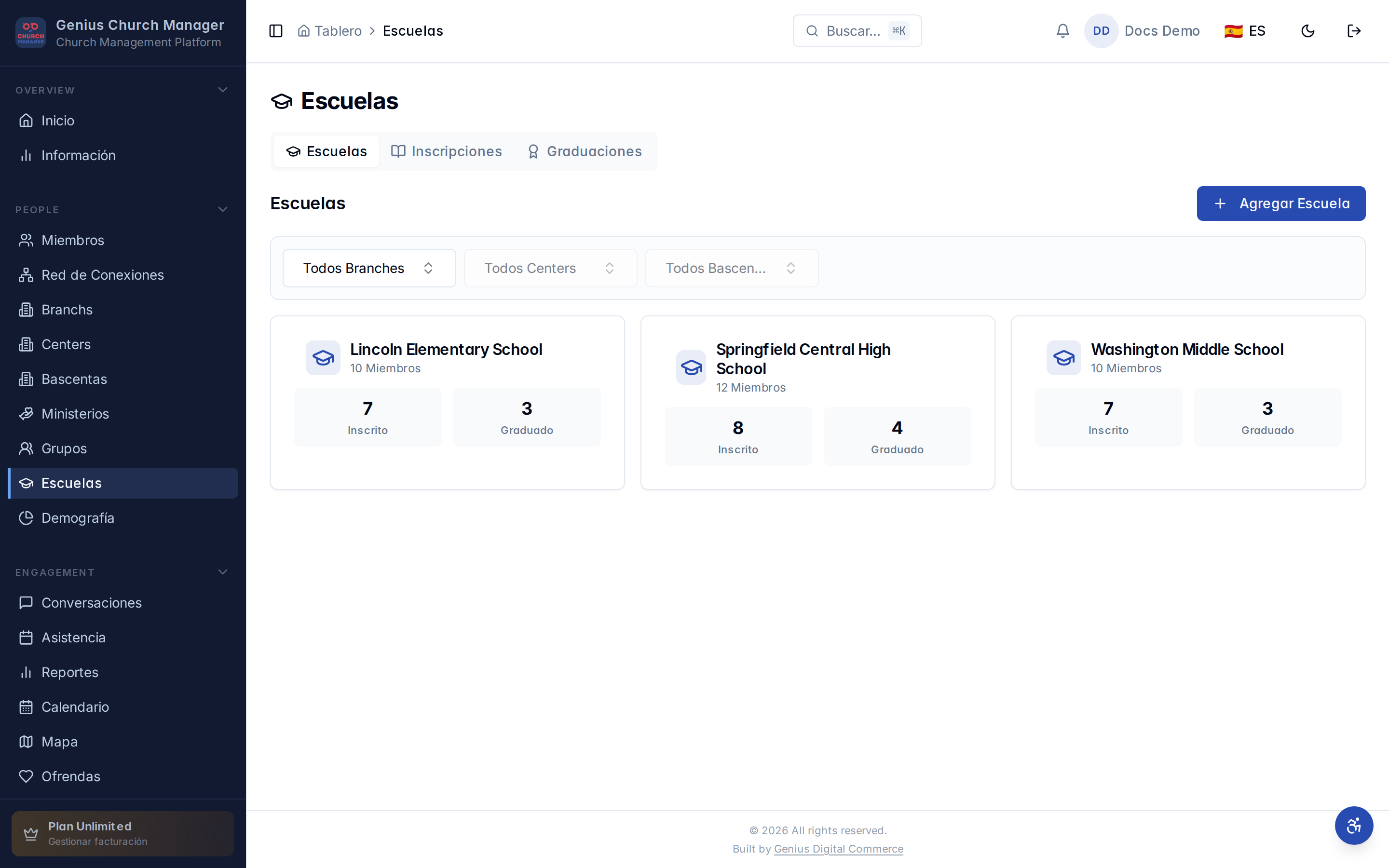
Desde la barra lateral, haz clic en Escuelas. Aterrizas en la pestaña Escuelas, que muestra cada escuela activa como una tarjeta con un conteo de inscritos y un conteo de graduados.
Crear una escuela
Haz clic en Agregar escuela en la esquina superior derecha. Se abre un pequeño diálogo con un solo campo.
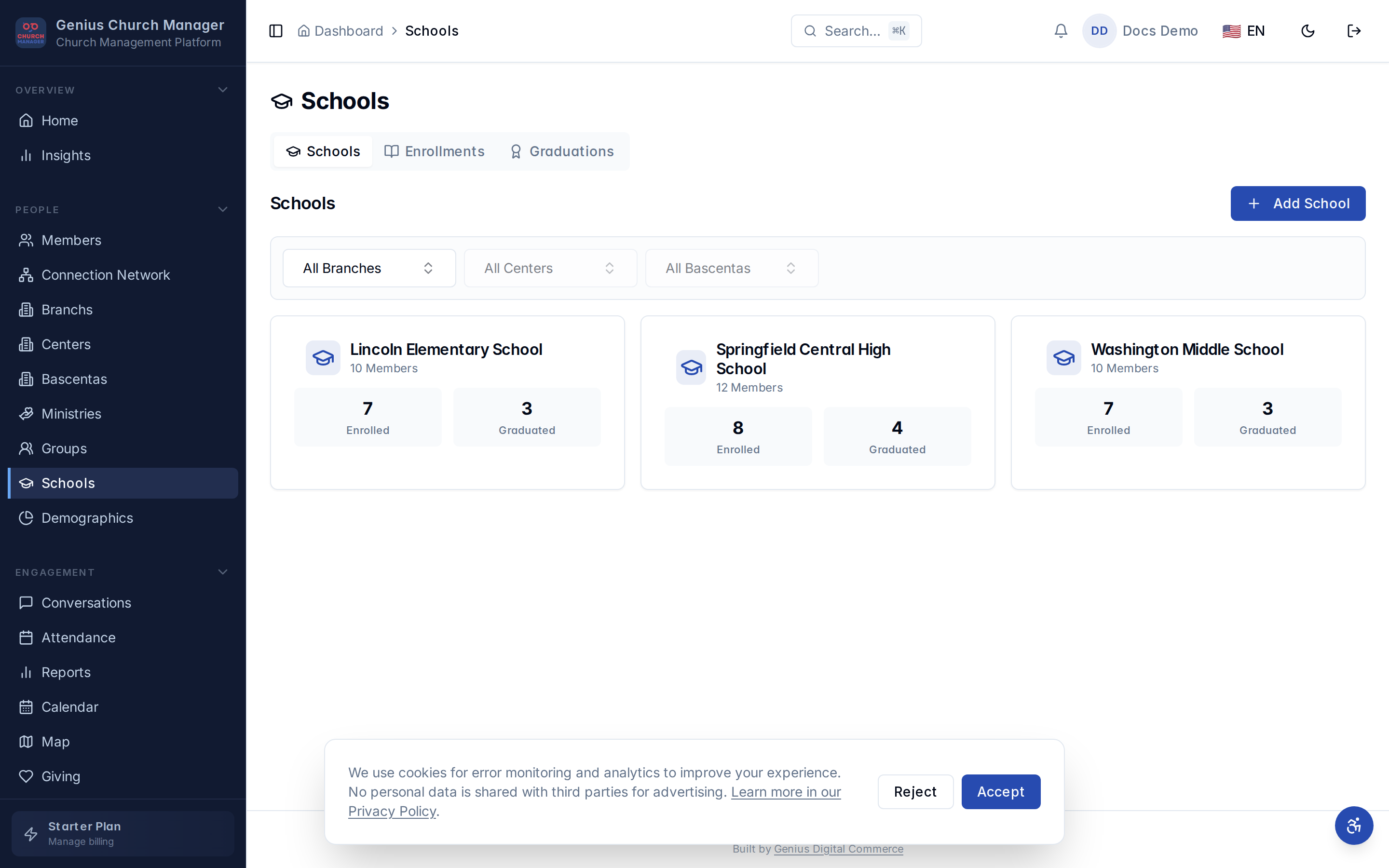
Nombre
Escribe un nombre corto y reconocible. Ejemplos que funcionan bien:
- Fundamentos — tu clase introductoria para nuevos creyentes.
- Clase de Membresía — el camino hacia la membresía formal.
- Liderazgo 101 — capacitación de líderes de primer escalón.
- Escuela de Ministerio — capacitación pastoral de formato largo.
Evita versionar el nombre (Fundamentos 2026, Fundamentos v2). Las escuelas son contenedores que abarcan múltiples cohortes; la cohorte avanza, la escuela permanece.
Haz clic en Guardar. La nueva escuela aparece en la cuadrícula con 0 inscritos y 0 graduados.
TIP
Mantente con una escuela por currículo, no por cohorte. Si ejecutas Fundamentos tres veces al año, sigue siendo una escuela — los tres grupos simplemente aparecen como tres ventanas de inscripción separadas.
Editar una escuela
Pasa el cursor sobre cualquier tarjeta de escuela y haz clic en el icono de lápiz. Se abre el mismo diálogo, prellenado. Cambia el nombre y guarda. El cambio se aplica en todos lados inmediatamente — filas de inscripción, graduaciones, el expediente del perfil del miembro.
WARNING
Renombrar una escuela después de emitir certificados de graduación significa que los certificados existentes que referenciaban el nombre antiguo no se actualizarán retroactivamente. Planifica tu nomenclatura con cuidado antes de que se gradúe tu primera cohorte.
También puedes hacer clic en la tarjeta de escuela misma para abrir la página de detalle, luego hacer clic en Editar en el encabezado. Mismo diálogo, mismo resultado.
Eliminar una escuela
Pasa el cursor sobre la tarjeta y haz clic en el icono de papelera. Lo que sucede después depende de si la escuela tiene miembros adjuntos.
Escuela sin miembros
Recibes una confirmación simple "esto eliminará suavemente la escuela". Haz clic en Eliminar y la escuela desaparece de la lista. La fila se elimina suavemente (deleted_at se sella) para que pueda restaurarse si es necesario.
Escuela con miembros
GCM bloquea la pérdida silenciosa del historial de inscripciones. El diálogo de eliminación muestra cuántos miembros están adjuntos y pregunta qué hacer con ellos:
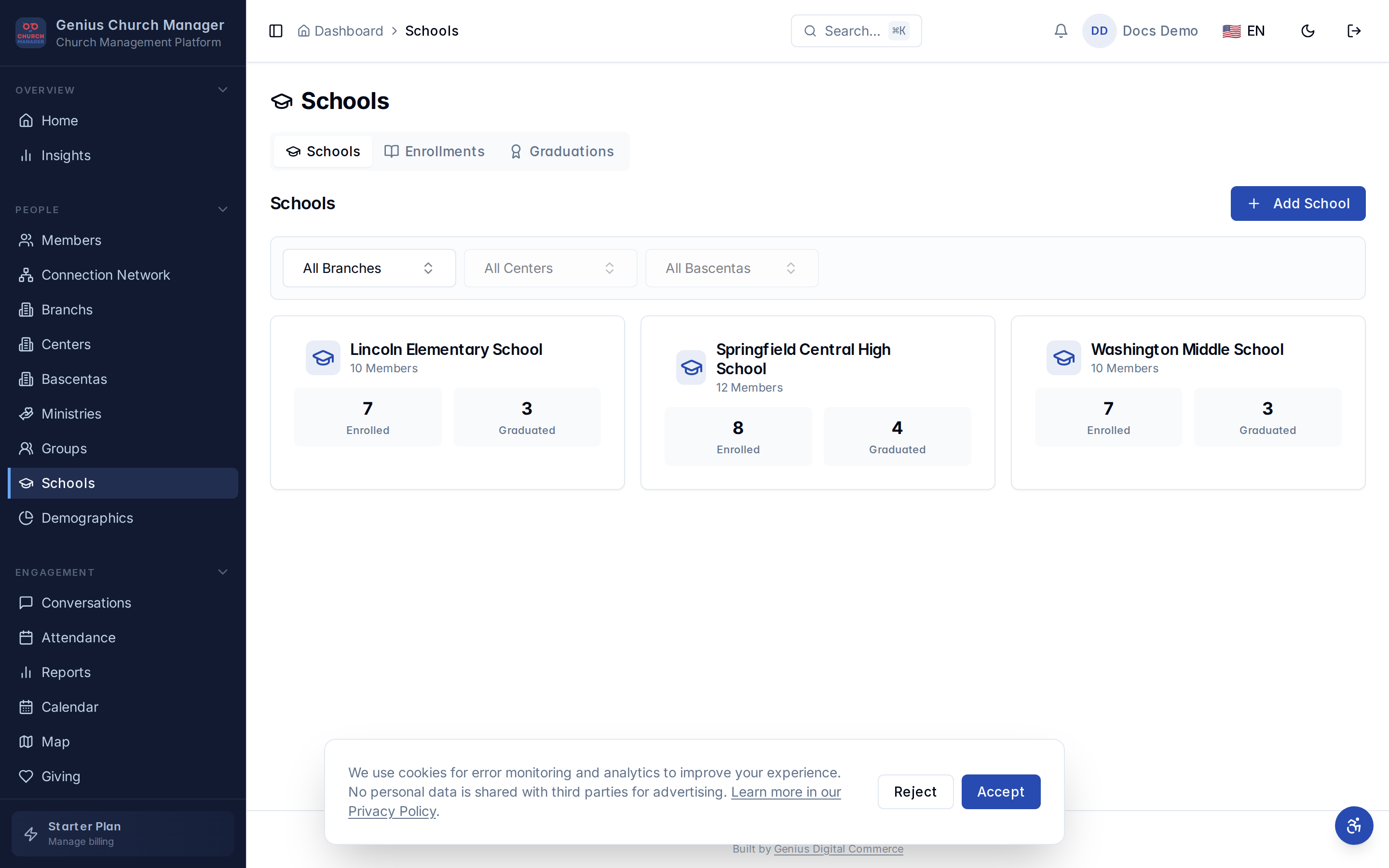
Dos opciones:
- Remover de esta escuela — elimina suavemente cada fila de inscripción y graduación de esta escuela. Los miembros conservan sus perfiles; su expediente solo pierde esta escuela.
- Reasignar a otra escuela — reescribe la clave foránea en cada fila de inscripción y graduación para apuntar a la escuela que elijas. Útil cuando estás consolidando dos escuelas duplicadas en una.
Elige una, haz clic en Eliminar. Las filas de unión se procesan primero, luego la escuela misma se elimina suavemente.
TIP
Cuando estés en duda, reasigna. Eliminar suavemente las filas de inscripción significa que tus reportes año tras año pierden el historial. Reasignar lo preserva.
Eliminación masiva
Cuando seleccionas múltiples escuelas (pasa el cursor para revelar la casilla en cada tarjeta, luego marca), aparece una barra de acción fija en la parte superior de la página. Haz clic en Eliminar y obtienes el mismo diálogo de reasignar / remover — pero aplica la misma opción a los miembros de cada escuela seleccionada en un solo lote.
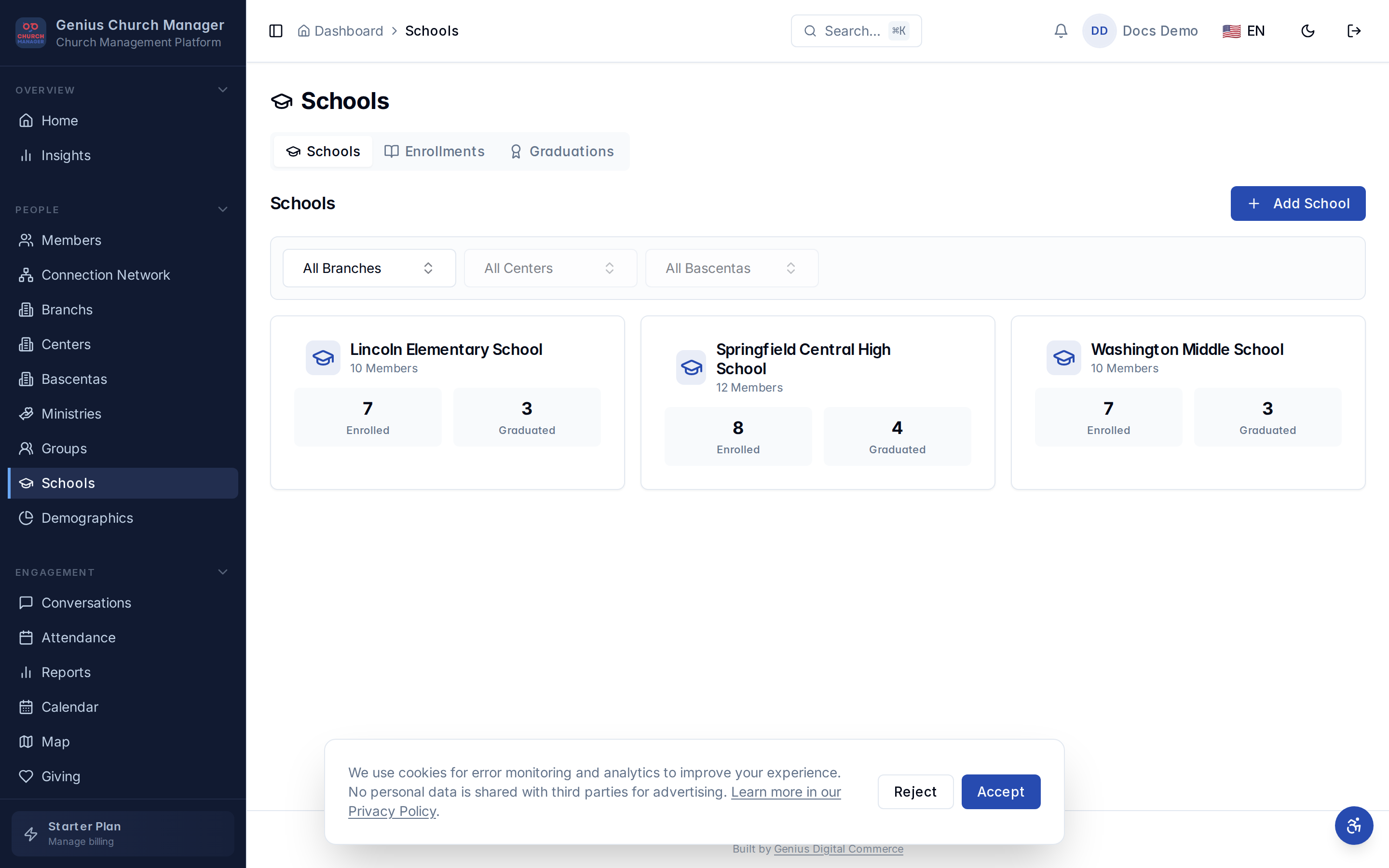
La eliminación masiva es la herramienta correcta cuando has heredado una lista de escuelas desordenada y necesitas consolidar veinte filas obsoletas hasta cinco — elige las cinco que conservas como objetivos de reasignación y deja que la acción masiva barra el resto.
Alcance de jerarquía
El filtro de jerarquía en la parte superior de la página filtra los conteos de miembros en cada tarjeta, no las escuelas mismas. Una escuela sigue existiendo a nivel de organización; el filtro solo te dice cuántos de los miembros de mi región están en ella.
Así es como las iglesias multi-campus comparten currículo pero rastrean cohortes por campus. Ve la Vista general de escuelas para el modelo de datos.
Permisos
| Acción | Admin | Pastor | Maestro |
|---|---|---|---|
| Crear escuela | sí | no | no |
| Editar escuela | sí | no | no |
| Eliminar escuela | sí | no | no |
| Eliminación masiva | sí | no | no |
Los pastores y maestros pueden leer la lista de escuelas y gestionar inscripciones, pero solo los admins crean o destruyen las escuelas mismas. Eso mantiene estable el catálogo de currículo.
Qué se guarda
La fila de schools almacena:
- id (UUID, auto).
- name (tu entrada).
- deleted_at (nulo hasta eliminación suave).
- created_at / created_by / updated_at / updated_by — rastro de auditoría mostrado en la página de detalle.
Todo lo demás — inscripciones, graduaciones, objetivos, finalizaciones — vive en tablas separadas que referencian la escuela por ID. Por eso renombrar, reasignar y eliminar suavemente no pierden datos.
Próximos pasos
- Establecer objetivos — define qué deben completar los estudiantes.
- Inscribir tus primeros miembros — llena la cohorte.
- Registrar graduaciones — cierra el ciclo cuando terminen.