
Inscribir miembros
Usa este flujo cuando un miembro se una a una clase. Las inscripciones son cómo GCM rastrea quién está actualmente en una escuela, quién terminó y quién abandonó — y alimentan cada reporte de cohorte y expediente por miembro.
TIP
Para el camino de auto-finalización (graduar a alguien cierra su inscripción automáticamente), ve Graduaciones en su lugar.
Dos formas de inscribir un miembro
Puedes inscribir desde cualquier lado de la relación:
- Desde la página de detalle de la escuela → haz clic en Inscribir estudiante en el encabezado. Rápido cuando estás construyendo una cohorte.
- Desde la pestaña global de Inscripciones → haz clic en Inscribir miembro en la esquina superior derecha. Rápido cuando tienes una lista de nombres de una hoja de registro y quieres procesarlos en lote.
Ambos escriben a la misma tabla school_enrolments; elige el flujo que coincida con lo que tienes frente a ti.
Abrir el diálogo de inscripción
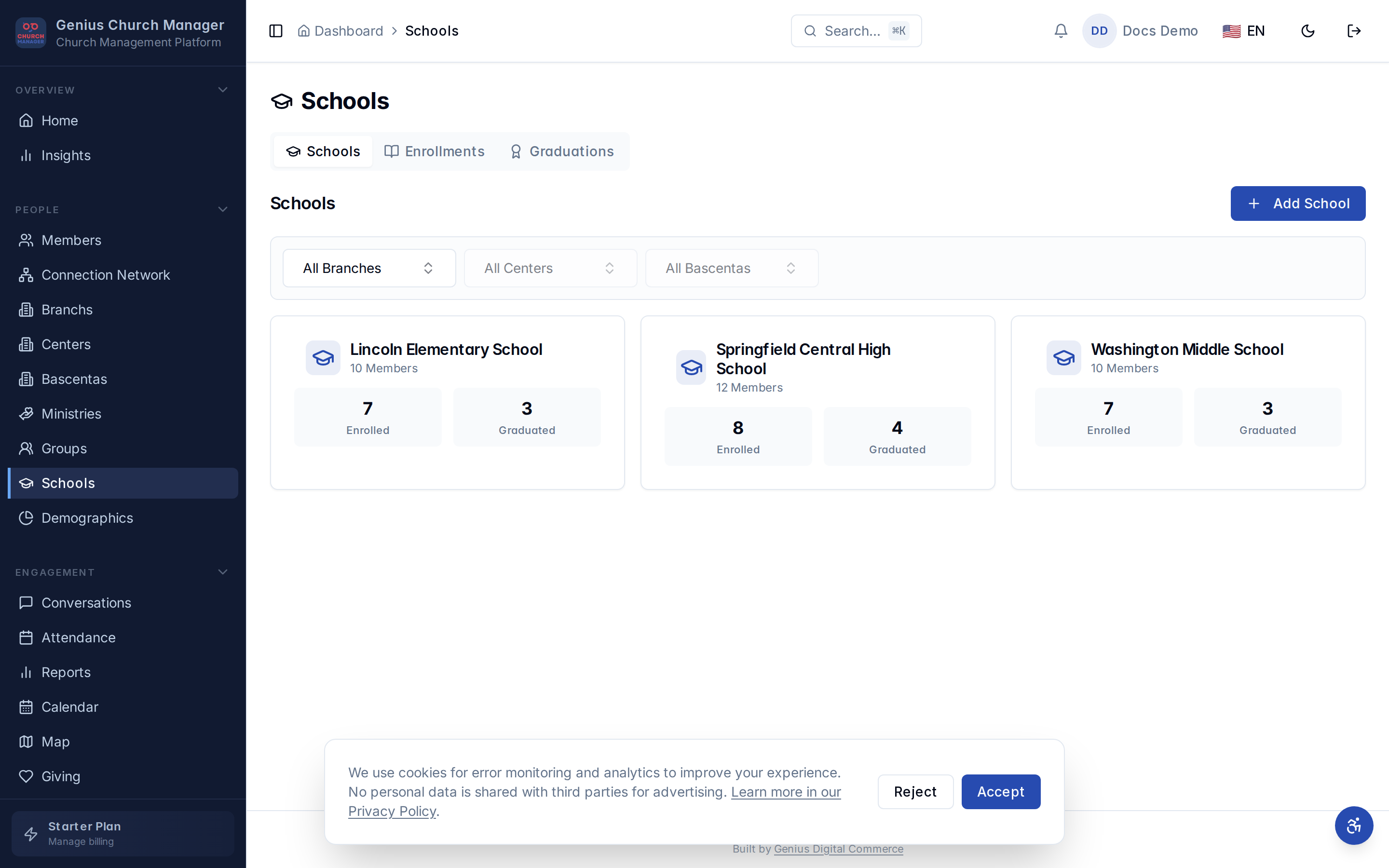
Desde Escuelas → Inscripciones, haz clic en Inscribir miembro.
Llenar la inscripción
Escuela
Elige a cuál escuela se están uniendo. El menú desplegable es buscable — escribe las primeras letras para filtrar. Solo aparecen escuelas activas (no eliminadas).
Si la escuela aún no existe, cancela y ve a la pestaña Escuelas para agregarla primero. No puedes crear una escuela desde dentro del diálogo de inscripción.
Miembro
Comienza a escribir el nombre del miembro. El menú desplegable consulta la tabla members en vivo a medida que escribes — tanto nombres como apellidos — y excluye a cualquiera marcado como perdido (lost_at IS NOT NULL).
WARNING
Si estás inscribiendo a un visitante que aún no es miembro, primero debes agregarlo como miembro. El módulo de escuelas solo inscribe personas en tu tabla de miembros; no hay alternativa de nombre de texto libre. Esto es intencional — tu expediente siempre debe apuntar a un perfil real.
Fecha de inscripción
Por defecto es hoy. Ajusta si estás rellenando una lista de una clase existente. Cualquier formato de fecha que acepte el selector del navegador funciona.
Estado
Tres valores:
- enrolled (por defecto) — están actualmente en la cohorte. Esto es lo que elegirás el 99% del tiempo.
- completed — rellena alguien que ya terminó. Usa esto cuando migres datos heredados.
- withdrawn — se inscribieron pero abandonaron antes de terminar.
Haz clic en Guardar. La nueva fila aparece en la tabla de inscripciones y en la página de detalle de la escuela bajo Actualmente inscritos.
Verificación de inscripción duplicada
Si el miembro ya tiene una fila activa (enrolled) en la misma escuela, GCM bloquea el guardado y muestra "Este miembro ya está inscrito activamente en esta escuela." — no se crea una fila duplicada.
Para re-inscribir a alguien en una segunda cohorte de la misma clase:
- Encuentra su inscripción existente (filtra por escuela + miembro en la pestaña de Inscripciones).
- Márcala como
completed(si terminaron la primera ejecución) owithdrawn(si abandonaron). - Luego crea la nueva fila de inscripción.
Este patrón mantiene el expediente limpio — cada cohorte aparece como su propia fila en lugar de una sola fila con fechas ambiguas.
Filtrar la lista de inscripciones
La pestaña de Inscripciones tiene filtros en la parte superior:
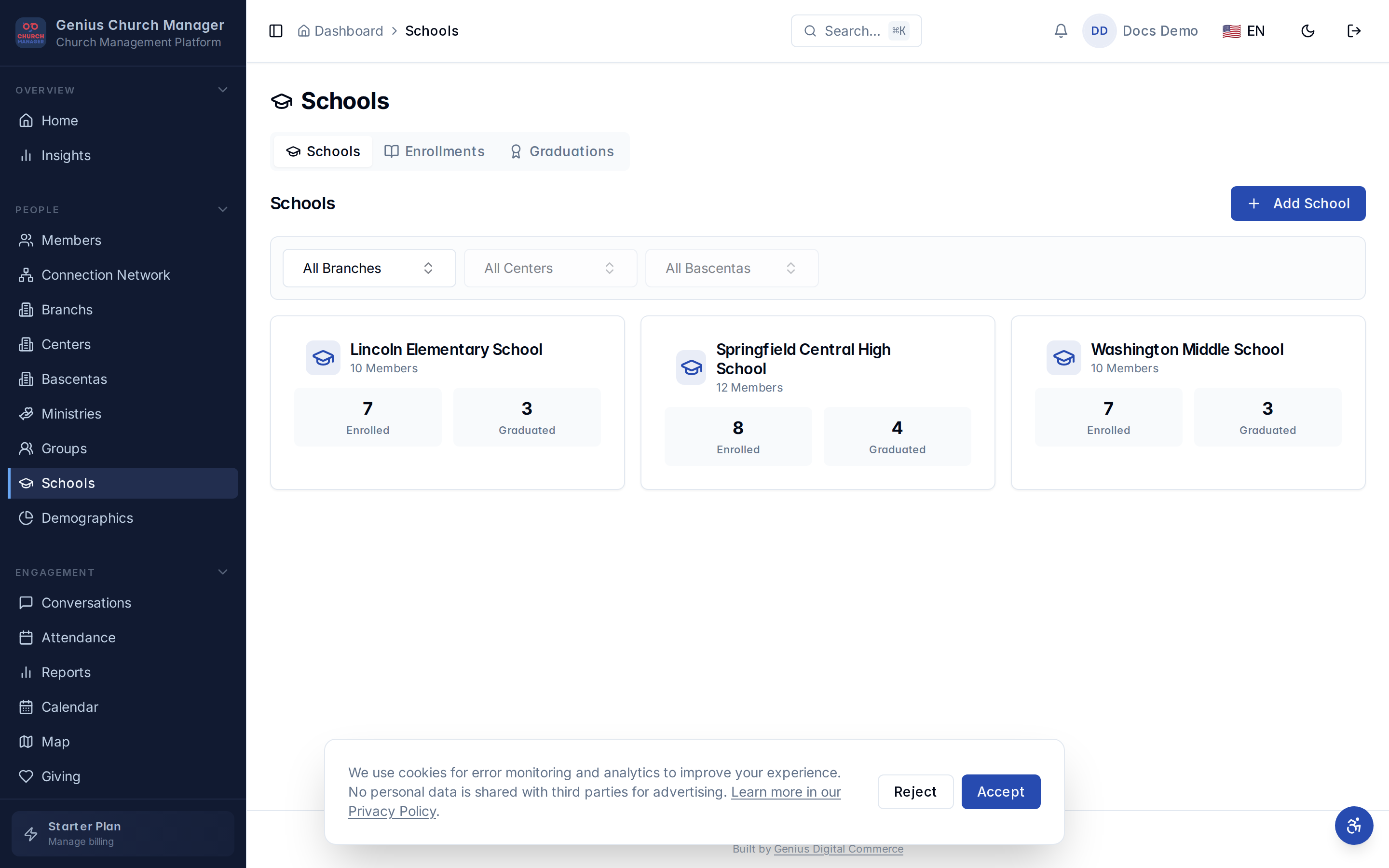
- Jerarquía — solo muestra inscripciones donde el miembro pertenece a la región / sede / unidad seleccionada.
- Escuela — muestra solo la cohorte de una escuela.
- Desde / Hasta — filtra por
date_of_enrolment. Útil para "¿quién se unió a la cohorte de primavera 2026?"
Presiona Limpiar para reiniciar todo. El conteo de resultados se muestra junto al encabezado Inscripciones para que sepas cuántas filas está produciendo el filtro.
Editar una inscripción
Haz clic en el icono de lápiz en cualquier fila. Puedes cambiar la escuela, el miembro, las fechas y el estado. Útil para corregir errores tipográficos y rellenar fechas de finalización.
TIP
Cambiar la escuela en una inscripción existente está permitido pero rara vez es lo que quieres — reescribe la historia. Si un estudiante realmente cambió de cohorte, marca la fila original como withdrawn y crea una nueva inscripción en la nueva escuela. Tus reportes se leerán mejor.
Retirar vs eliminar
Dos acciones diferentes:
- Retirar — cambia el estado a
withdrawn. La fila permanece. El expediente muestra que el miembro intentó y se detuvo. - Eliminar — haz clic en el icono de papelera. La fila se elimina suavemente (
deleted_atsellado). El expediente pierde la entrada por completo.
Prefiere retirar. La mayoría de las iglesias se benefician al saber quién intentó una clase incluso si no la terminaron — es información pastoral, no solo desorden administrativo.
Código de colores del estado
La insignia de estado en la tabla de Inscripciones está codificada por colores:
- enrolled — azul.
- completed — verde.
- withdrawn — rojo.
Los mismos colores aparecen en la página de detalle de la escuela, así que un vistazo rápido a la cohorte te dice quién está dónde.
Qué se guarda
Fila de school_enrolments:
- school_id + member_id — el par FK.
- date_of_enrolment — cuándo se unieron.
- date_of_completion — se establece automáticamente al graduarse, o manualmente al rellenar.
- status —
enrolled,completed,withdrawn. - deleted_at — nulo hasta eliminación suave.
Preguntas comunes
¿Puedo inscribir múltiples miembros a la vez? No desde el diálogo. El camino masivo es la página de Acciones masivas donde puedes seleccionar miembros desde la lista de miembros e inscribirlos a todos en una escuela de una vez.
¿Puedo mover una cohorte completa entre escuelas? Sí, pero usa el flujo de eliminar-con-reasignar en la vieja escuela en lugar de editar cada inscripción a mano. La opción de reasignar reescribe cada FK de inscripción en un solo lote.
¿Inscribir a alguien le notifica? No por defecto. Si quieres confirmación por email/SMS, conecta la tabla de inscripciones a un flujo de trabajo que escuche nuevas filas y envíe el mensaje.
Próximos pasos
- Establecer objetivos — dale a la cohorte un currículo para trabajar.
- Registrar graduaciones — cierra el ciclo.
- Reportes de escuela — rastrea el progreso de la cohorte.