
Marca asistencia manualmente
La entrada manual es a lo que recurres cuando necesitas precisión: un miembro cuyo check-in falló, una corrección retroactiva, un visitante único que olvidaste. Es más lenta que el marcado masivo pero te permite apuntar a una fila a la vez.
Dos lugares donde hacerlo
Desde el perfil del miembro
- Abre el miembro.
- Cambia a la pestaña Asistencia.
- Haz clic en el botón crear.
- Elige la reunión y la fecha.
- Guarda.
Esta es la ruta más rápida cuando ya tienes el perfil del miembro abierto.
Desde la página de Asistencia
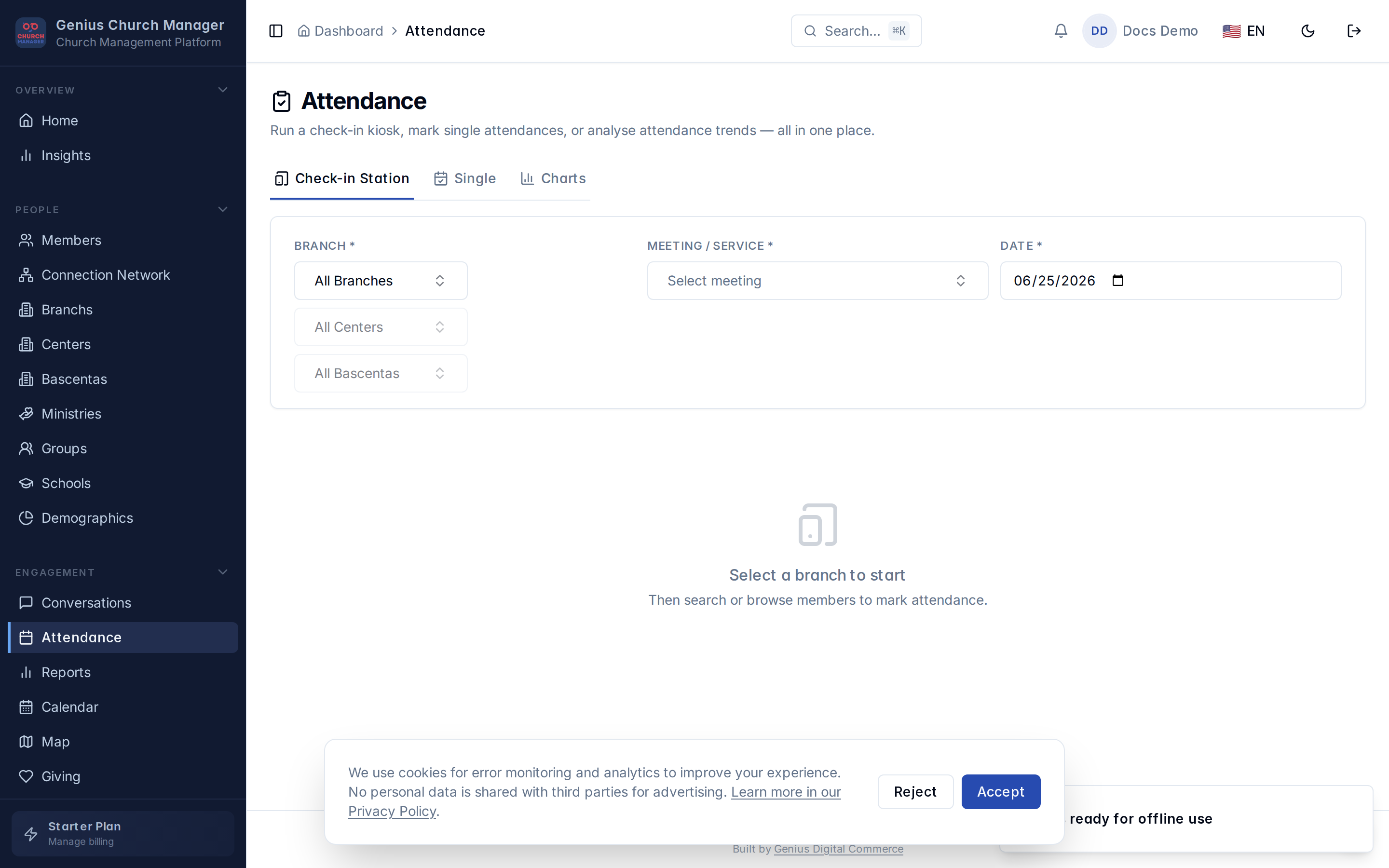
- Ve a Asistencia.
- Haz clic en el botón crear.
- Elige al miembro del desplegable de búsqueda.
- Elige la reunión.
- Elige la fecha.
- Guarda.
El desplegable coincide conforme escribes, así que incluso un nombre parcial es suficiente.
Fechas retroactivas
El selector de fecha acepta cualquier fecha pasada — puedes registrar una asistencia del domingo pasado, del mes pasado o del año pasado. Las fechas futuras están bloqueadas: GCM trata la asistencia como un registro histórico, no como una confirmación de asistencia.
TIP
Si estás rellenando una serie de servicios pasados, la asistencia masiva suele ser más rápida que docenas de entradas manuales.
Notas
Cada fila de asistencia admite un campo de nota opcional. Útil para cosas como:
- "Llegó tarde"
- "Primera vez de vuelta después de la cirugía"
- "Vino con un amigo que ahora está interesado"
Las notas aparecen en la pestaña de asistencia del miembro y en la lista de asistencia por reunión. No suben a los reportes del panel.
Eliminar una asistencia
Haz clic en cualquier fila de asistencia para abrirla, luego eliminar. La fila se elimina permanentemente (no hay papelera para asistencia) — pero la acción queda registrada en el registro de actividad, así que puedes ver quién la eliminó y cuándo.
WARNING
Eliminar una asistencia de una fecha muy antigua puede mover gráficas históricas y elegibilidad de flujos de trabajo. No recomendamos limpiar datos viejos a menos que estén verdaderamente mal. Si alguien sí asistió, deja la fila tranquila.
Editar
Puedes cambiar la reunión o fecha en una fila existente. La restricción de unicidad aplica después de la edición, así que si por accidente caes en un duplicado (mismo miembro + reunión + nueva fecha a la que te estás moviendo) el guardado fallará con un error amigable.
Permisos
| Acción | Admin | Pastor | Miembro |
|---|---|---|---|
| Agregar asistencia | sí | acotado | solo el propio |
| Editar asistencia | sí | acotado | no |
| Eliminar asistencia | sí | acotado | no |
Los pastores pueden marcar y editar a cualquier miembro en el alcance de su unidad organizacional. Un miembro de autoservicio solo puede agregar una asistencia para sí mismo.
Preguntas comunes
¿Por qué faltan algunas reuniones del selector? El selector solo muestra reuniones activas cuyo alcance de unidad organizacional coincide con la unidad organizacional del miembro. Si estás marcando a un miembro del Centro, verás reuniones acotadas al Centro y cualquier reunión a nivel de toda la organización, pero no una reunión Solo Sucursal Oeste.
¿Puedo crear una reunión desde este diálogo? No. Las reuniones se crean desde Calendario → Reuniones. El selector muestra lo que ya está ahí.
¿Qué pasa si la misma persona asistió a un servicio dos veces? La base de datos solo permite una fila de asistencia por miembro + reunión + fecha. Si asistieron a un servicio de la mañana y otro de la tarde el mismo domingo, esos necesitan ser dos reuniones diferentes (Servicio Dominical de Mañana y Servicio Dominical de Tarde) para ser registrados por separado.
Próximos pasos
- Asistencia masiva — mucho más rápido cuando marcas a toda la congregación.
- Reportes de asistencia — ve qué revelan los datos.
- Perfil del miembro — la pestaña de asistencia en contexto.