
Agregar un miembro
Usa este flujo cuando necesites agregar a una sola persona — una familia nueva, un visitante que decidió quedarse, un líder que se te pasó durante la importación. Para conjuntos más grandes, la importación masiva es más rápida.
Abre el diálogo de nuevo miembro
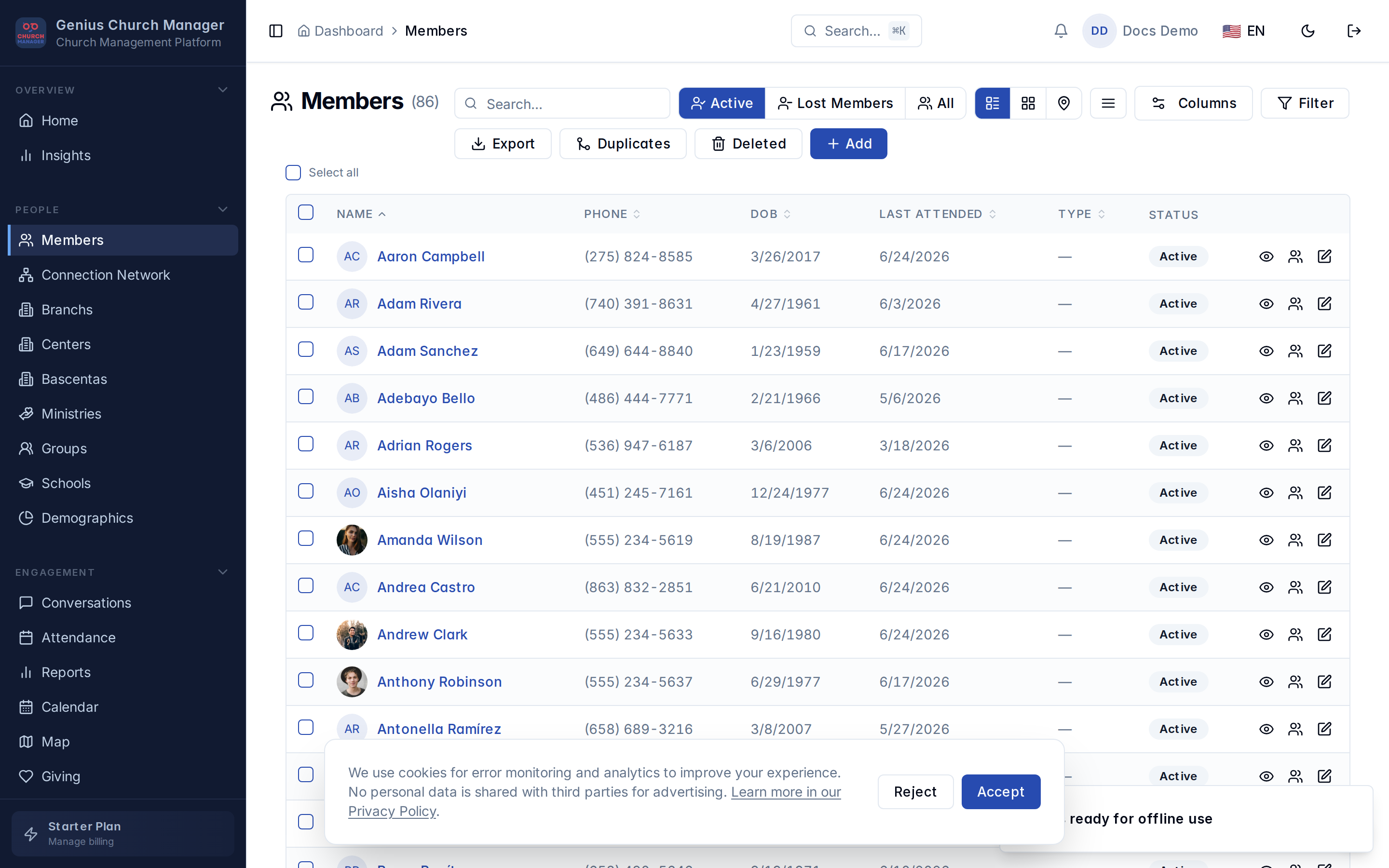
Desde Miembros, haz clic en el botón de crear en la esquina superior derecha. El diálogo se abre con los campos más importantes en la parte superior.
Campos obligatorios
Solo tres campos son obligatorios para guardar:
- Nombres — el o los nombres de pila del miembro. Un solo valor aquí aunque use varios.
- Apellidos — apellido(s) familiar(es).
- Fecha de registro — cuándo se incorporó esta persona a la iglesia. Por defecto es hoy.
Todo lo demás es opcional al principio. Puedes completarlo con el tiempo a medida que conoces al miembro.
Campos recomendados
El diálogo se desplaza por varias secciones. Completa lo que tengas:
| Sección | Campos |
|---|---|
| Contacto | Teléfono primario, teléfono secundario, correo electrónico |
| Demografía | Fecha de nacimiento, género, estado civil |
| Dirección | País, estado, ciudad, calle |
| Relación con la iglesia | Tipo de miembro, quién lo invitó, unidad organizacional |
| Foto | Arrastra una foto de rostro — los recortes cuadrados quedan mejor |
TIP
El campo "quién lo invitó" es lo que alimenta la red de conexiones. Definirlo de forma consistente te permite ver tu árbol genealógico de evangelismo de un vistazo.
Los campos personalizados aparecen tras guardar
Si tu iglesia ha definido campos personalizados, aparecen en el perfil después de crear al miembro — no en el diálogo de creación. Esto mantiene el flujo de creación corto para todos, sin perder la posibilidad de capturar datos ricos por iglesia.
INFO
La razón por la que los campos personalizados esperan al segundo paso es que se configuran por organización. Permitirlos en el diálogo de creación haría el formulario impredeciblemente largo. Una vez que el miembro existe, el perfil muestra todos los campos que tu iglesia ha configurado.
Guardar
Haz clic en el botón de guardar. El diálogo se cierra y aterrizas en el perfil del nuevo miembro. Desde ahí puedes:
- Subir o reemplazar la foto.
- Completar los campos personalizados.
- Marcar asistencia de forma retroactiva.
- Agregar notas.
- Enviar un mensaje de bienvenida desde Mensajería.
El miembro también aparece de inmediato en:
- La lista principal de Miembros.
- El recuadro "Registros recientes" del tablero.
- Cualquier flujo de trabajo que escuche el disparador
member.created.
Duplicados
Si ya existe un miembro con el mismo nombre + teléfono o nombre + correo electrónico, verás una advertencia suave antes de guardar. Puedes:
- Editar el registro existente — recomendado.
- Guardar de todos modos — útil cuando dos personas reales comparten un nombre. Ejecuta el escáner de duplicados más tarde si resulta ser un error.
Preguntas frecuentes
¿Necesita el miembro un correo electrónico para ser agregado? No. Solo con teléfono está bien. Si planeas invitarlo a iniciar sesión más adelante, necesitarás un correo en ese momento.
¿Pueden los pastores agregar miembros fuera de su unidad asignada? No. El selector de unidades solo muestra las unidades que un pastor puede gestionar. Los administradores ven todas las unidades.
¿Y si no conozco su fecha de nacimiento? Déjala en blanco. El campo es opcional. Los reportes agrupan "fecha desconocida" como una categoría aparte para que no sesguen la demografía.
Próximos pasos
- Configura campos personalizados para los datos que tu iglesia registra.
- Importación masiva si tienes una hoja de cálculo para migrar.
- Recibe a un visitante por primera vez — receta de extremo a extremo.