
Personalizar los campos
El formulario de visitantes predeterminado pide lo básico: nombre, teléfono, correo, foto y un puñado de campos demográficos que la mayoría de iglesias miran. Eso funciona para los primeros cientos de visitantes. Eventualmente llegarás a un domingo en el que alguien pregunte "¿por qué me preguntan mi estado civil?" o "¿por qué la dirección es obligatoria?" — y ese es el momento en que querrás volver aquí.
Esta página cubre el configurador de campos: encender y apagar campos, marcarlos como obligatorios, renombrarlos para que coincidan con cómo habla tu iglesia, y agregar texto de ayuda para explicar por qué preguntas.
Abre el editor de campos
Desde Configuración → Formulario de visitantes, baja más allá de la tarjeta de acceso. La segunda tarjeta — Campos del formulario de visitantes — es un editor en vivo que refleja cómo se verá el formulario público.
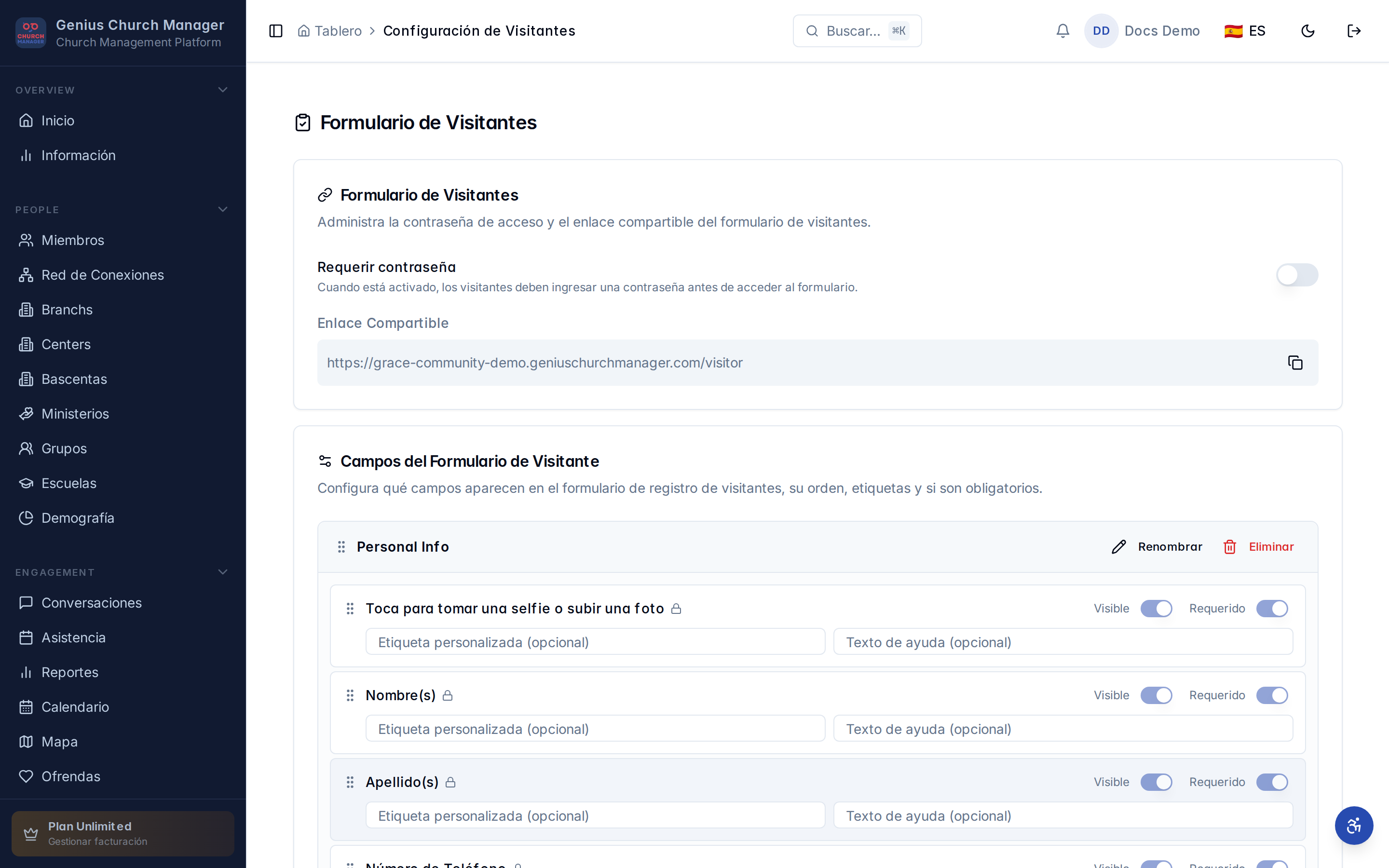
Cada campo aparece como una tarjeta. Arrastra el ícono de agarre a la izquierda para reordenarlos. Los interruptores a la derecha controlan la visibilidad y el estado obligatorio. Los campos de entrada en la parte inferior te dejan renombrar el campo y agregar texto de ayuda debajo.
Los campos estándar
Estos vienen integrados. Puedes ocultar la mayoría, pero algunos son obligatorios — están bloqueados con un pequeño ícono de candado y los interruptores están desactivados:
| Campo | Por defecto | ¿Se puede ocultar? | ¿Se puede editar la etiqueta? |
|---|---|---|---|
| Foto | Visible, opcional | Sí | Sí |
| Nombres | Visible, obligatorio | No | Sí |
| Apellidos | Visible, obligatorio | No | Sí |
| Teléfono principal | Visible, obligatorio | No | Sí |
| Correo electrónico | Visible, opcional | Sí | Sí |
| Género | Visible, opcional | Sí | Sí |
| Fecha de nacimiento | Visible, opcional | Sí | Sí |
| Estado civil | Visible, opcional | Sí | Sí |
| ¿Quién te invitó? | Visible, opcional | Sí | Sí |
| País | Visible, opcional | Sí | Sí |
| Dirección | Visible, opcional | Sí | Sí |
| Ocupación | Visible, opcional | Sí | Sí |
| Teléfono secundario | Oculto, opcional | Sí | Sí |
| Notas / comentarios | Oculto, opcional | Sí | Sí |
Los obligatorios (nombres, apellidos, teléfono principal) reflejan el mínimo indispensable que necesitamos para crear un registro de miembro útil. Si intentas hacer estos opcionales en la base de datos, la RPC de envío igual va a rechazar el envío — así que no exponemos el interruptor aquí.
Visible vs obligatorio
Dos interruptores separados por campo, y no significan lo mismo:
- Visible — ¿aparece el campo en el formulario? Apagado significa que el visitante nunca lo ve.
- Obligatorio — ¿debe el visitante llenarlo antes de poder enviar? Apagado significa que puede dejarlo en blanco.
Un campo oculto es implícitamente no obligatorio (apagar la visibilidad apaga automáticamente el obligatorio). Un campo puede ser visible pero no obligatorio — ese es el patrón más común para datos demográficos suaves como estado civil o fecha de nacimiento.
WARNING
No marques demasiados campos como obligatorios. Cada campo obligatorio es fricción. Un visitante por primera vez un domingo en la mañana tiene unos noventa segundos de paciencia antes de soltar el teléfono. Obligatorio: número de teléfono. Quizás dirección. Todo lo demás: opcional.
Quitar campos opcionales
La personalización más rápida que hacen la mayoría de iglesias: apagar los campos que no les importan. Cortes comunes:
- Ocupación — la mayoría de iglesias no la usan.
- Estado civil — se siente invasivo para visitantes por primera vez.
- Teléfono secundario — los visitantes rara vez tienen uno a la mano.
- País — si el 99% de tus visitantes son locales, ocúltalo.
Apaga Visible para cada uno. Haz clic en Guardar configuración de campos en la parte inferior derecha. Refresca el formulario público en un teléfono para confirmar que el cambio tomó efecto.
Renombrar un campo
Cada tarjeta de campo tiene un campo de entrada Sobrescribir etiqueta debajo de los interruptores. Lo que escribas aquí reemplaza la etiqueta predeterminada en el formulario público. Útil cuando:
- Tu iglesia usa una terminología distinta — "nombre preferido" en lugar de "nombres," "número de móvil" en lugar de "teléfono principal."
- Quieres suavizar un campo incómodo — "¿Te gustaría una visita?" en lugar de "wants_visit."
- Quieres agregar un signo de interrogación, un emoji o una capitalización específica que el predeterminado no tiene.
La sobrescritura es texto plano. No soporta markdown ni HTML.
Agregar texto de ayuda
El campo de entrada Texto de ayuda coloca una pista corta debajo del campo en el formulario público. Útil para campos donde los visitantes podrían dudar:
- Fecha de nacimiento → "La usamos para enviarte una nota de cumpleaños."
- Dirección → "Solo se usa si te gustaría una visita en casa."
- Foto → "Ayuda a nuestro equipo de bienvenida a reconocerte la próxima semana."
Mantén el texto de ayuda en menos de doce palabras — más largo y los visitantes dejan de leer y empiezan a tocar para pasarlo.
Marcar campos como obligatorios
Para campos que no son obligatorios a nivel de base de datos pero igual quieres que los visitantes llenen, enciende Obligatorio. El formulario mostrará un asterisco rojo junto a la etiqueta y no enviará hasta que el campo no esté vacío.
Los dos que vemos a la mayoría de iglesias hacer obligatorios más allá de los predeterminados:
- Correo electrónico — si tu estrategia de seguimiento depende del correo (mensaje de bienvenida, serie devocional, boletín).
- ¿Quién te invitó? — para rastrear qué miembros están trayendo visitantes. Esto es parte de la receta de visitante por primera vez.
Secciones
Puedes agrupar campos en secciones con nombre — útil cuando el formulario tiene más de siete u ocho campos y quieres dividirlo en "Sobre ti," "Dónde vives," "¿Cómo podemos ayudarte?" Haz clic en Agregar sección en la parte inferior del editor, arrastra campos hacia ella, y renombra el encabezado de la sección. El formulario público entonces renderiza cada sección como un paso en un asistente de múltiples páginas en lugar de un único scroll largo.
Para un formulario predeterminado (menos de diez campos), una sola sección está bien y los visitantes ven el formulario en una sola página.
Guardar y previsualizar
Haz clic en Guardar configuración de campos en la parte inferior derecha. Los cambios entran en efecto inmediatamente — sin paso de despliegue. Abre la URL pública en una pestaña privada/incógnita en tu teléfono para previsualizar sin el cromo de administración.
Si algo se ve mal, cada cambio es reversible desde la misma pantalla. No hay "publicar" vs "borrador" — lo que guardas es lo que los visitantes ven, al instante.
A dónde ir después
- Campos personalizados y foto — más allá de los campos integrados.
- Jerarquía y asistencia — qué campus, qué servicio.
- Qué pasa después del envío.
- Volver a Resumen del formulario de visitantes.