
Campos personalizados y foto
Los campos integrados cubren lo que la mayoría de iglesias pregunta. Los campos personalizados cubren el resto — las preguntas que tu iglesia específicamente quiere que se respondan la primera vez que alguien entra. "¿Cómo te enteraste de nosotros?" "¿Vienes solo o con familia?" "¿Alguna necesidad de oración que debamos saber?" Ninguno de esos son datos centrales de miembro, pero son exactamente la clase de cosas que un equipo de bienvenida quiere saber el lunes en la mañana.
Esta página cubre cómo aparecen los campos personalizados en el formulario de visitantes, y los detalles del campo de foto — que técnicamente está integrado pero funciona lo suficientemente distinto a un campo de texto como para merecer su propio recorrido.
Cómo funcionan los campos personalizados
Los campos personalizados se definen una vez en Configuración → Campos personalizados y quedan disponibles en todas partes donde se cree o edite un registro de miembro — incluido el formulario de visitantes. La mecánica completa está cubierta en Campos personalizados; aquí nos enfocamos en lo que significan para el flujo del visitante.
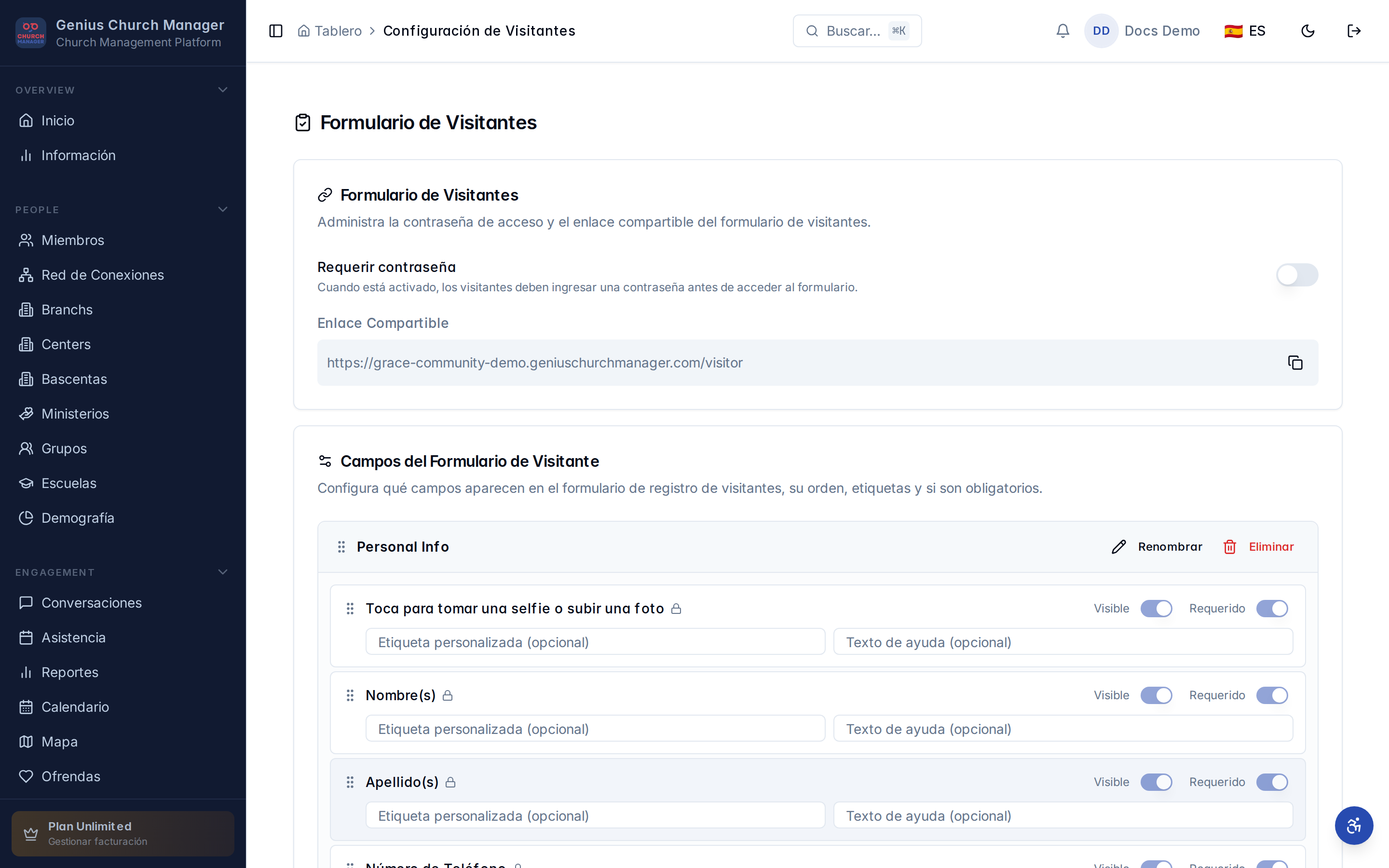
Una vez que has definido un campo personalizado (texto, desplegable, casilla, fecha, etc.), aparece en el editor Campos del formulario de visitantes en Configuración → Formulario de visitantes junto a los campos estándar. Los mismos controles: arrastrar para reordenar, interruptor para mostrar u ocultar, marcar como obligatorio, renombrar, agregar texto de ayuda.
TIP
Un campo definido en Campos personalizados está oculto en el formulario de visitantes por defecto. Tienes que activar la visibilidad aquí para que aparezca. Eso es deliberado — la mayoría de campos personalizados son para uso del personal (notas de un pastor, marcadores internos), no para que los vean los visitantes por primera vez.
Campos personalizados comunes para formularios de visitantes
Estos son los patrones que vemos más a menudo:
- ¿Cómo te enteraste de nosotros? — desplegable de selección única con opciones como "Un amigo me invitó," "Pasaba por aquí," "Búsqueda en Google," "Redes sociales." Le dice a tu equipo de evangelismo qué está funcionando realmente.
- ¿Vienes solo o con familia? — selección única. Permite al equipo de bienvenida planear un seguimiento con el alcance correcto.
- Petición de oración — un campo de texto largo. Visible en el formulario, luego enrutado a tu equipo de oración vía un flujo de trabajo.
- ¿Te gustaría una visita en casa? — casilla. Ya integrado como
wants_visit; el formulario lo pone al final por defecto. - Trasfondo espiritual — selección única (cristiano, explorando, otra fe, ninguna). Permite a tu flujo de seguimiento elegir el mensaje correcto.
El truco: los campos personalizados son poderosos, pero cada uno que agregas es una cosa más en la que el visitante tiene que pensar. Apunta a tres a cinco campos personalizados máximo en el formulario público. Cualquier otra cosa — notas de personal, etiquetas internas — manténlas ocultas, y deja que tu equipo las llene después de la conversación de bienvenida.
Dónde aterrizan los valores de los campos personalizados
Cuando un visitante envía, los valores de los campos personalizados se escriben en la tabla member_field_values y aparecen en dos lugares:
- El perfil del miembro del visitante bajo la sección Campos personalizados.
- En cualquier lugar donde hayas filtrado o agrupado miembros por ese campo — los reportes de demografía y la vista de tabla de miembros si lo has añadido como columna.
Los flujos de trabajo también pueden ramificarse según los valores de campos personalizados. Si quieres que todos los visitantes que marquen "¿te gustaría una visita?" reciban un mensaje diferente de los que no, mira Disparadores de flujos de trabajo.
El campo de foto
La foto es especial. Es el único campo estándar que sube un archivo en lugar de guardar texto, y la experiencia del visitante es significativamente diferente en un teléfono vs un escritorio.
Experiencia del visitante
En un teléfono, tocar el campo de foto abre la cámara en modo selfie — la mayoría de visitantes se toman una selfie en el momento. También pueden elegir desde el rollo de cámara si prefieren.
En escritorio, el campo abre un selector de archivos. Los visitantes rara vez usan el formulario desde escritorio, pero si lo hacen, suben una foto de perfil de su elección.
Después de la selección, el formulario corre un paso de recorte — un recorte redondo simple para ajustarse a la forma de foto de perfil usada en todo GCM. El visitante arrastra y pellizca para encuadrar su cara, luego toca Listo.
Por qué pedimos una foto
Dos razones:
- El equipo de bienvenida puede reconocerlos la próxima semana. Un nombre sin una cara es difícil de detectar en una multitud de doscientos. El widget de nuevo-visitante del panel muestra la foto prominentemente.
- El flujo de check-in funciona. Si usas kioscos de auto-check-in, la coincidencia facial acelera considerablemente la experiencia de segunda visita.
Apagar la foto
Si la cultura de tu iglesia hace que una selfie se sienta invasiva, apaga el interruptor Visible del campo de foto en el editor. El formulario de visitantes saltará el paso de la foto por completo, el panel de bienvenida mostrará un avatar de marcador de posición, y el check-in se vuelca a búsqueda por nombre.
Si estás entre "apagado" y "obligatorio," déjalo visible pero no obligatorio. Cerca del 70% de los visitantes se tomarán la selfie de buena gana; el resto la saltará y aún capturarás todos los demás campos.
Almacenamiento de fotos
Las fotos enviadas van al bucket de almacenamiento member-photos, que es público por diseño — mira la sección de almacenamiento para la justificación. La URL termina en la columna members.photo y es lo que cualquier otra vista en GCM renderiza.
El formulario comprime la imagen a un ancho máximo razonable antes de subirla para mantener los envíos rápidos en conexiones de WiFi-de-iglesia inestables. Una selfie de 12 MB de un iPhone reciente llega al servidor en unos 200 KB — suficiente para una foto de perfil, lo bastante pequeño como para subirse en un segundo o dos en mala recepción.
A dónde ir después
- Resumen de campos personalizados — definir campos personalizados fuera del formulario de visitantes.
- Jerarquía y asistencia — auto-enrutar visitantes a un campus.
- Después del envío — el disparador de flujo de trabajo que se ejecuta cuando se crea un registro de visitante.
- Volver a Resumen del formulario de visitantes.