
Activar el formulario
El formulario de visitantes está activo por defecto desde el momento en que tu iglesia se registra — no hay un interruptor maestro que activar. Lo que en realidad necesitas hacer es tomar la URL, decidir dónde imprimirla o enlazarla, y asegurarte de que tu equipo de bienvenida sepa qué hacer cuando llegue una notificación el domingo en la mañana.
Esta página recorre cómo encontrar el enlace, compartirlo y las pocas decisiones que importan antes de enviar un solo visitante.
Abre la página de configuración
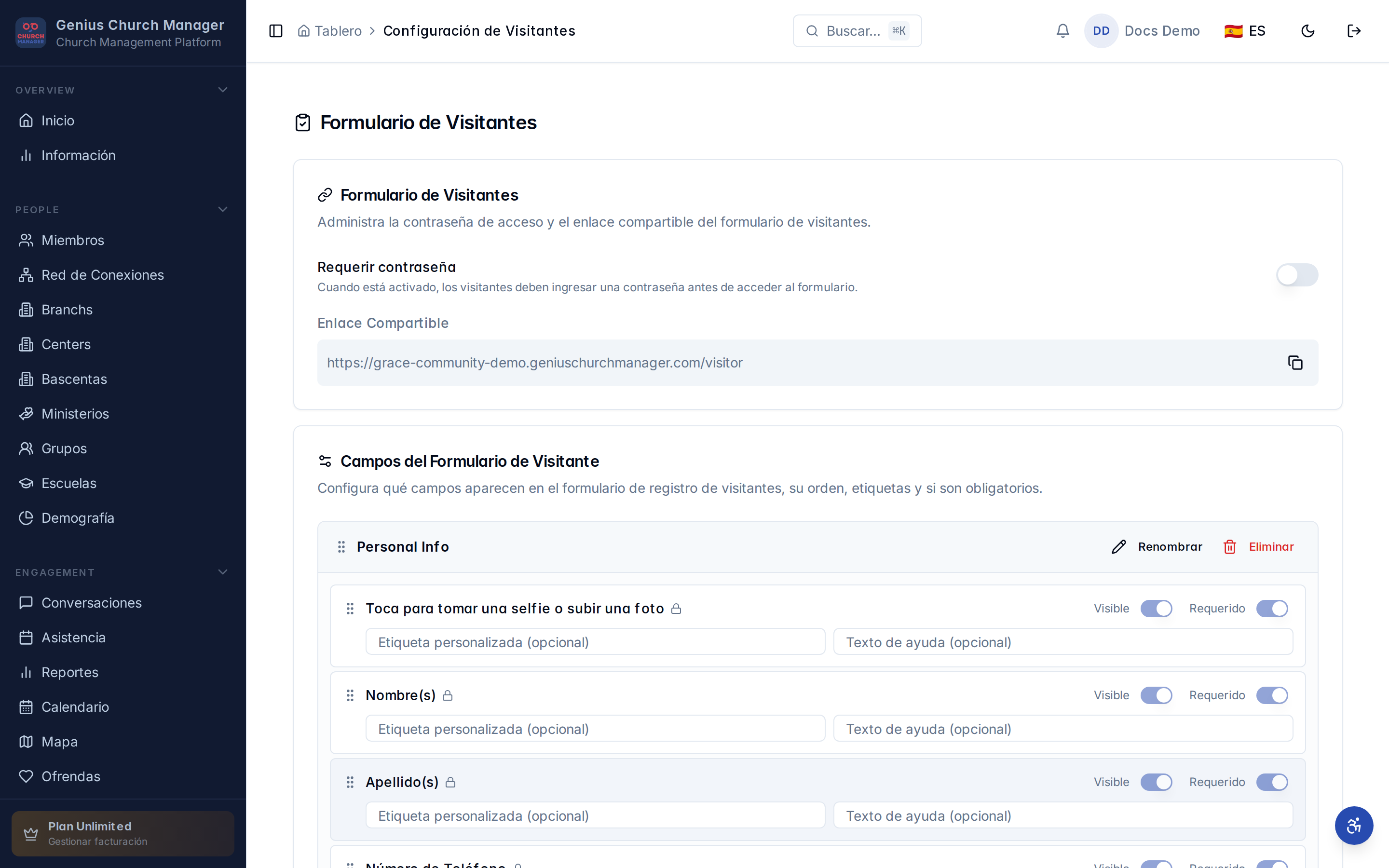
Desde la barra lateral de administración, ve a Configuración → Formulario de visitantes. Aterrizarás en un diseño de dos tarjetas — la tarjeta superior es la sección de acceso y enlace, la inferior es el editor de campos que cubrimos en Personalizar los campos.
Encuentra la URL compartible
En la tarjeta Acceso y enlace, el campo Enlace compartible muestra la URL exacta a la que enviar visitantes. El formato depende de cómo esté configurado tu tenant:
- Si has configurado un dominio personalizado y lo has verificado, el enlace dice
https://tuiglesia.org/visitor. - Si estás usando tu subdominio de organización gratuito, dice
https://tuiglesia.geniuschurchmanager.com/visitor. - Si todavía no has configurado ninguno, verás la URL simple
app.geniuschurchmanager.com/visitor— esa también funciona, pero los visitantes verán el dominio genérico de GCM en lugar del nombre de tu iglesia en la barra del navegador.
Haz clic en el ícono de copiar a la derecha del enlace para pasarlo a tu portapapeles.
TIP
Un dominio personalizado vale los quince minutos de trabajo de DNS — los visitantes confían en primerabautista.org/visitor mucho más que en una URL de SaaS desconocida. Los dominios personalizados se configuran en Configuración → Marca → Dominios.
Dónde compartir el enlace
El enlace es solo una URL — en cualquier lugar donde puedas poner una URL, puedes poner esta. Los patrones que mejor funcionan en la práctica:
- Código QR en el reverso del boletín. Genéralo con cualquier herramienta gratuita de QR, imprímelo lo bastante grande como para escanearlo desde una silla. Etiquétalo "¿Primera vez? Cuéntanos sobre ti."
- Código QR en el escritorio de bienvenida. Una tarjeta laminada junto al jarro para visitantes. Los visitantes lo escanean en su propio teléfono en lugar de tomar prestado un portapapeles.
- Enlazado desde el sitio web de tu iglesia. Si has construido tu sitio con el constructor de sitios, hay un bloque
VisitorFormEmbedque puedes colocar en cualquier página y el formulario se renderiza en línea. - Enviado por texto desde tus saludadores. Si un saludador toma el número de un visitante el domingo en la mañana, tu flujo de trabajo de seguimiento puede enviarles el enlace por texto el lunes en la mañana. Mira Mensajería para el flujo de envío del enlace.
Lo que ven los visitantes
Cuando alguien abre el enlace en su teléfono, ve un formulario de una sola página con el logotipo de tu iglesia y el color principal de marca en la parte superior — extraídos en vivo de tus ajustes de Marca. El formulario es responsivo, funciona sin conexión (encola el envío hasta que el navegador se reconecta), y soporta tanto inglés como español según el idioma del navegador del visitante. Pueden cambiar de idioma manualmente desde la esquina superior derecha.
Si tu iglesia tiene Jerarquía y asistencia activada, el formulario también preguntará a qué sucursal o campus visitaron, y si deben marcarse como presentes en el servicio de esta mañana. Ambos pueden estar apagados por defecto — mira esa página para los interruptores.
Verificaciones rápidas antes de enviar el enlace
Antes de empezar a distribuir la URL, ábrela tú mismo en un teléfono y recórrela de principio a fin. Verifica específicamente:
- Que aparezca el logotipo y el color de tu iglesia en la parte superior. Si no, termina de configurar la Marca.
- Que los campos sean los que esperas. Si has quitado campos opcionales o renombrado alguno, esta es tu última oportunidad de cazar errores tipográficos.
- Que el envío funcione — llénalo como un visitante falso y confirma que el registro aterriza en Miembros → Todos los miembros con tipo de miembro Visitante.
- Que tu flujo de bienvenida se dispare si has configurado uno. Mira Qué pasa después del envío para los detalles del disparador.
Apagar el formulario temporalmente
No hay un interruptor global, pero tienes dos opciones suaves si necesitas pausar los envíos por una temporada:
- Pon una contraseña de acceso y no la compartas. La URL todavía carga, pero nadie puede enviar sin el código.
- Quita los códigos QR y enlaces de tu boletín y del escritorio de bienvenida. La URL sigue funcionando para quien la tenga, pero dejas de dirigir tráfico hacia ella.
Para la mayoría de iglesias, el formulario simplemente vive — encendido en silencio, todo el año, listo para el próximo invitado por primera vez.
A dónde ir después
- Personalizar los campos — elige qué preguntas haces.
- Protección con contraseña de acceso — bloquea el formulario cuando lo necesites.
- Qué pasa después del envío — conecta el seguimiento.
- Receta de visitante por primera vez — un ejemplo trabajado que une todo.
- Volver a Resumen del formulario de visitantes.